jueves, 6 de junio de 2019

La unidad CD/DVD no lee disco

Insertas un CD que sabes que tiene datos en tu lector CD o DVD y al abrirlo observas que está vacío. ¿Por qué ocurre esto si tú sabes que el CD o DVD tiene archivos grabados?
La verdad que he visto muchos casos (y documentados hay tantos que esto se haría eterno) y cada uno diferente, aunque la mayoría de ellos se producían principalmente en Windows XP. Hoy te quiero hacer una lista que te pueda servir de orientación a la hora de intentar resolver el problema intentando buscar soluciones sencillas y lógicas. Este artículo lo escribí principalmente por un extraño caso que me ocurrió con un lector de DVD en un ordenador Toshiba Satellite, que verás explicado también aquí.

Cómo resolver los problemas de CD o DVD

Puedes verificar y seguir los siguientes pasos:

1.- Estado del disco

¿Has comprobado cómo está el disco? ¿Está rayado o sucio? Límpialo con un trapo que no raye el CD y del centro al exterior, no lo hagas haciendo círculos. Comprueba si el CD o DVD puedes reproducirlo en otro ordenador. Coge varios CD y DVD y pruébalos en tu lector, ¿funcionan?

2.- Estado del lector CD o DVD

Limpia el lector con un CD o DVD destinado a este fin. Comprueba las conexiones, si la BIOS detecta el dispositivo. ¿Recuerdas si el ordenador ha sido abierto o ha tenido algún golpe? Verifica la pestaña pequeña que algunos modelos lectores de CD, DVD llevan para indicar si están conectados como esclavo o maestro y, por supuesto, que coincida con el conector (con la faja).
Cambia el lector - grabador por otro que sepas que funciona.

3.- Reinicia el ordenador

4.- Última instalación de software

¿Recientemente has instalado algún programa que pueda impedir el correcto funcionamiento de la Unidad de CD o DVD? Cualquier software no relacionado directamente con la unidad lectora - grabadora, también puede interferir de una forma indirecta. Verifica esto y comprueba tus últimas instalaciones. Reinstala tu software de grabación.

5.- Software obsoleto y/o Sistema Operativo

Es posible que hayas actualizado el Sistema Operativo (SO) y que el software de grabación dé problemas o que hayas instalado un programa que tenías guardado y no sabes que es incompatible con la versión del SO. El mismo soporte de Windows muestra varios casos en los que algunos programas pueden generar conflicto. También es posible que tengas varias instalaciones duales en tu ordenador (por ejemplo Linux y Windows), reinicia y prueba el otro Sistema Operativo para descartar.

6.- Restaurar a un estado anterior en el que funcionaba bien

Si recuerdas que hace un tiempo funcionaba todo perfecto, intenta restaurar el sistema a dicho punto.

7.- Eliminar o modificar datos en una clave del Registro

Muy comentado y que yo he probado satisfactoriamente en Windows XP y que suele reparar el error cuando tu Sistema Operativo no reconoce el dispositivo CD o DVD. Se trata de ir en el regedit (registro de Windows) a 1:
HKEY_LOCAL_MACHINE
SYSTEM
CurrentControlSet
Control
Class
{4D36E965-E325-11CE-BFC1-08002BE10318}
Y a la derecha 2, eliminar los valores UpperFilters y LowerFilters 3.


Otra posible solución comentada que yo nunca he utilizado y probado es cambiar los datos (ver pestaña Datos) de LowerFilters que si observas en la imagen anterior es NT_karmany.NET y poner ahí:
PxHelp20
Si LowerFilters no existe, puedes crearlo pulsando en una zona vacía en 2 el botón derecho del ratón > Nuevo > Valor de cadena múltiple. Reinicia finalmente el equipo.

8.- Descartar problemas con controladores

Ve al administrador de dispositivos:
Windows XP: Panel de Control > Sistema > pestaña Hardware > Administrador de dispositivos.
Windows 7, 8, 8.1: Panel de Control > Administrador de dispositivos.
Y ahí a Unidades de DVD o CD-ROM y verifica que no tienes ningún conflicto con tu Unidad, que no te aparezca ningún icono amarillo de advertencia y al hacer clic con el botón derecho > Propiedades aparezca: "Este dispositivo funciona correctamente". Prueba si no a desinstalarlo, como se muestra en la siguiente imagen, y a reiniciar de nuevo el SO.

Si esto no soluciona tu problema, desde la página oficial de tu dispositivo u ordenador descárgate los últimos drivers para tu Sistema Operativo. En algunos casos, tienes también actualizaciones de Firmware que mejoran algunas características.

9.- Fix It de Microsoft

Microsoft pone en descarga un programa que intenta solucionar los problemas de CD o DVD. Enlace: http://go.microsoft.com/?linkid=9645377. También tienes una guía de Microsoft muy interesante aquí: Cómo solucionar problemas de lectura del CD-ROM o del DVD-ROM.

10.- No se reconoce la Unidad CD o DVD en Windows XP

Desde microsoft.com y para Windows XP, puedes leer este buen artículo (No se reconoce la unidad de CD o DVD de Windows u otros programas) que puede resolverte problemas específicos.

11.- Hable con el soporte de su equipo

Tal vez tu problema ya ha sido cuestionado antes y tengan preparada una efectiva solución.

El teclado no responde

Me ha dejado de funcionar el teclado en Windows 10, ¿qué hago?

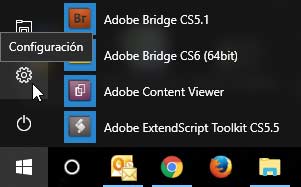
1- Si todavía puedes usar el ratón, como era nuestro caso, entra en el Panel de Configuración de Windows 10.


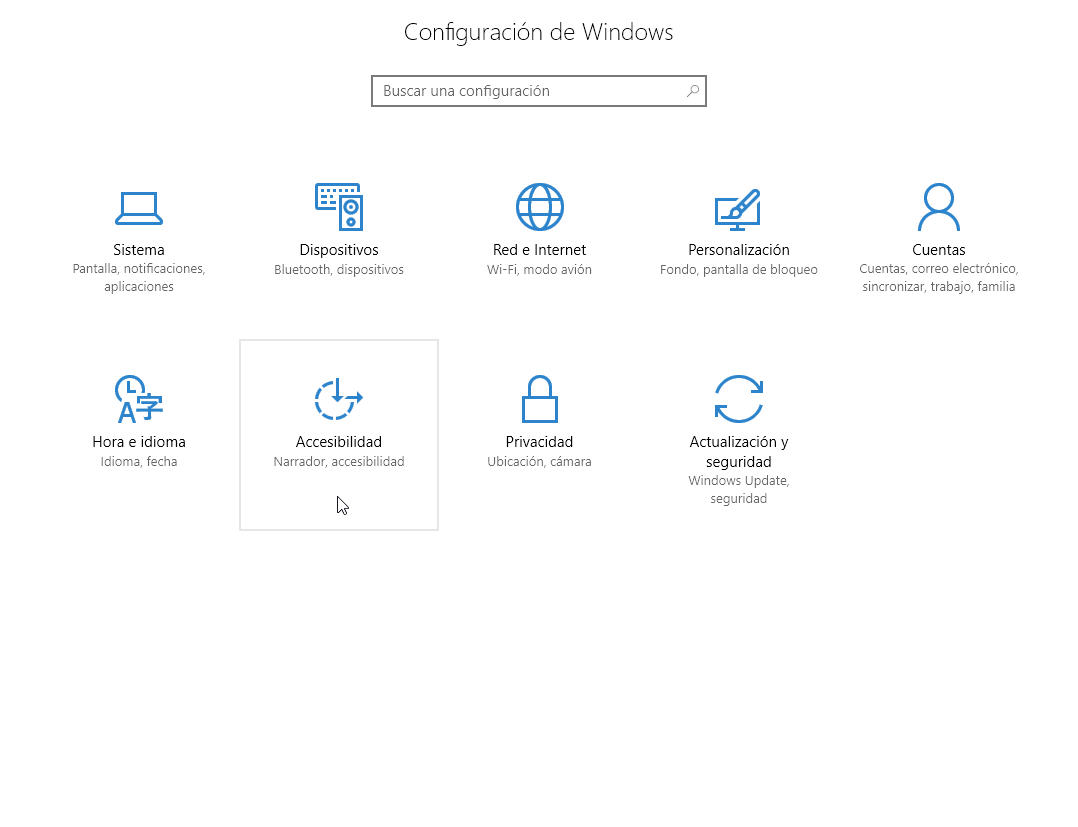
2-A continuación entra en el apartado de Accesibilidad:

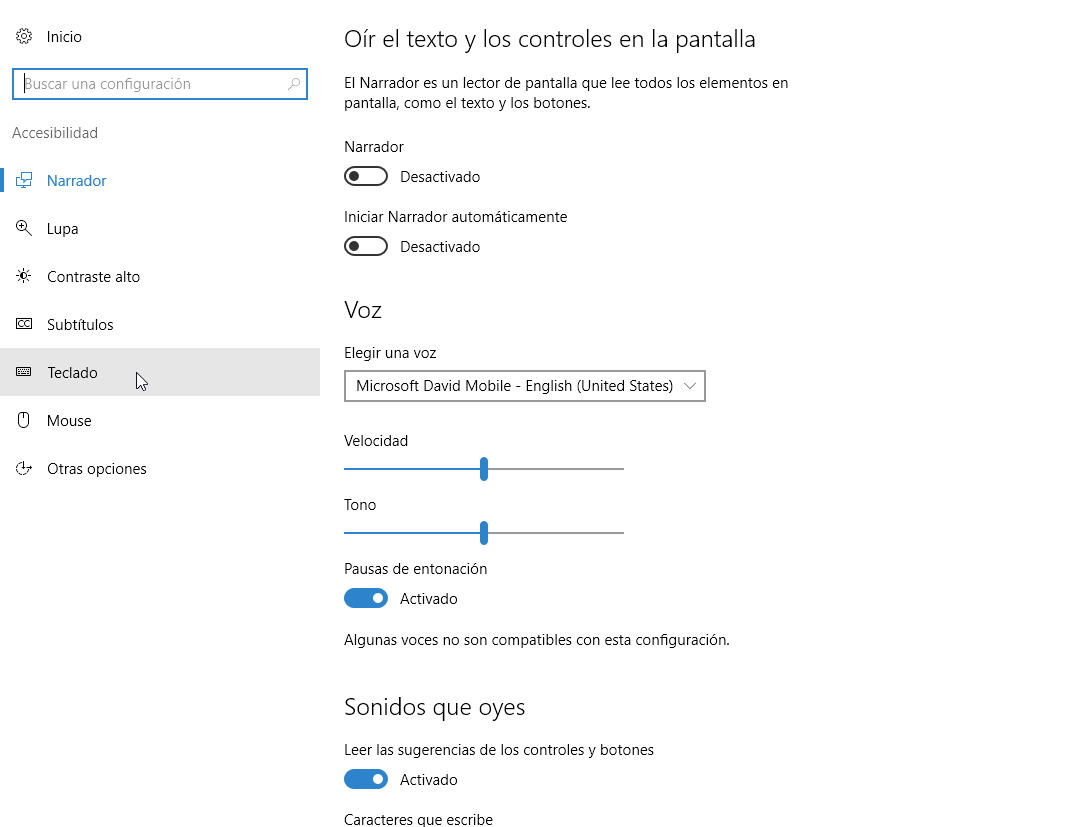
3- Entra en el apartado de configuración del teclado


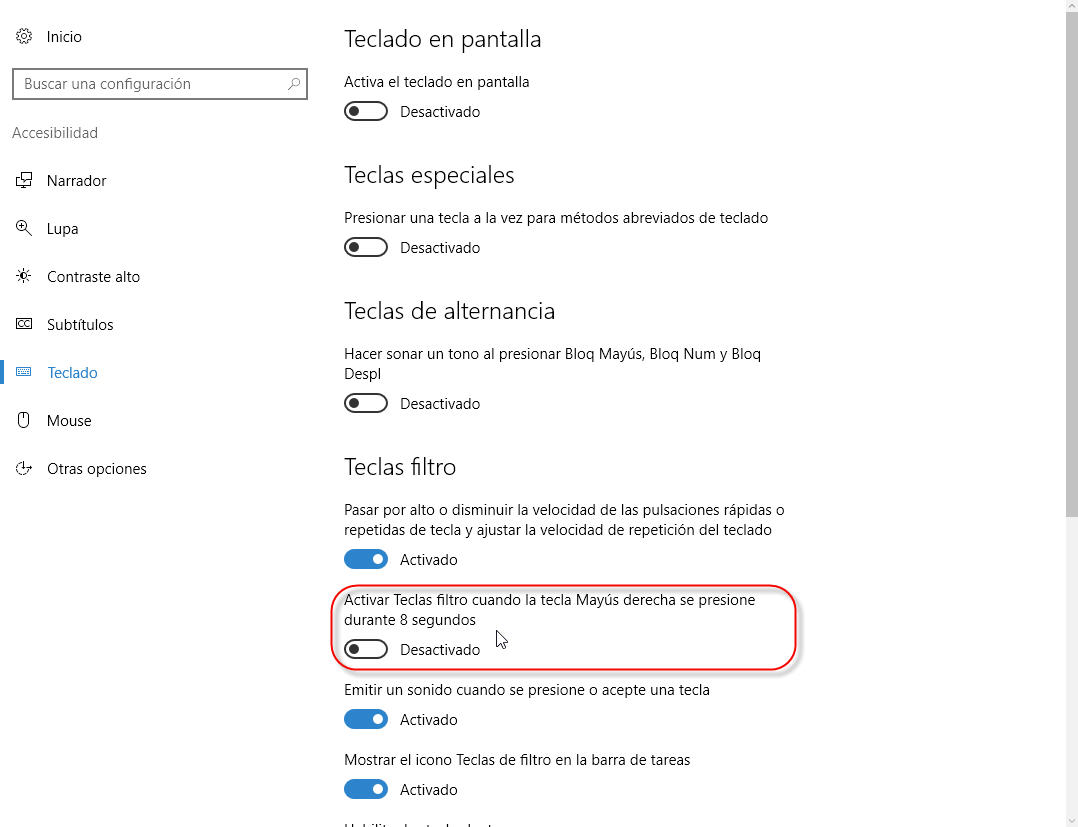
4- Desactiva la opción Activar teclas cuando la tecla Meyús derecha se presione durante 8 segundos


Si tu problema es el mismo que nos ha pasado a nosotros, el teclado de forma mágica te debería haber comenzado a funcionar normalmente.

¿Qué son las teclas filtro?

Las Teclas filtro son una característica de Windows diseñada específicamente para personas con movimientos en las manos temblorosas. Contrarrestan los pequeños errores que pueden ocurrir al escribir, ignorando las pulsaciones de teclado breves o que se produzcan repetidamente en rápida sucesión.
Es probable que el fallo en su funcionamiento se deba a un error en una actualización de Windows 10 y que en breve se detecte y se corrija. Pero si no quieres esperar para corregirlo, esperamos que a ti también te funcione el truco que te hemos indicado.

No puedo configurar el firewall de windows

 Un firewall, también conocido como cortafuegos, es un elemento informático que trata de bloquear el acceso, a una red privada conectada a Internet, a usuarios no autorizados. Por tanto, el cortafuegos se centra en examinar cada uno de los mensajes que entran y salen de la red para obstruir la llegada de aquellos que no cumplen con unos criterios de seguridad, al tiempo que da vía libre a las comunicaciones que sí están reglamentadas.

Cuando intenta cambiar la configuración de Firewall de Windows, las opciones no están disponibles y no puede realizar los cambios.

Para solucionar este problema, siga estos pasos:
  1. Haga clic en el botón Inicio , escriba Firewall de Windows en el cuadro de búsqueda .
  2. Haga clic en Firewall de Windowsy, a continuación, haga clic en Permitir un programa o una característica a través de Firewall de Windows.
  3. Haga clic en el botón Cambiar configuración . Si aparece una ventana de Control de cuentas de usuario , haga clic en , o escriba su nombre de usuario y contraseña, haga clic en Aceptar.

    Ahora puede realizar cambios en la configuración de Firewall de Windows.
Nota: Si el botón Cambiar configuración todavía aparece atenuado, puede que el administrador haya deshabilitado la opción para cambiar la configuración. Póngase en contacto con su administrador para obtener ayuda con este. Si usted es el administrador del equipo, reinicie Windows e inicie sesión con su cuenta de administrador, siga los pasos anteriores.

Es importante que el Firewall de Windows Defender esté activado, incluso si ya tienes activado otro firewall. Te ayuda a protegerte del acceso no autorizado.
  • Activar Firewall de Windows Defender
    • Selecciona el botón Inicio .
    • Selecciona Configuración  > Actualización y seguridad > Seguridad de Windows > Firewall y protección de red.
    • Selecciona un perfil de red.
    • En Firewall de Windows Defender, cambia el ajuste a Activado. Si el dispositivo está conectado a una red, es probable que la configuración de directivas de red te impida completar estos pasos. Para obtener más información, ponte en contacto con el administrador.
  • Nota: si se producen errores, o si no se activa el ajuste, puedes usar el solucionador de problemas y, a continuación, volver a intentarlo.
    Configuración de Firewall de Windows Defender en Seguridad de Windows
  • Desactivar Firewall de Windows Defender
    • Selecciona el botón Inicio .
    • Selecciona Configuración  > Actualización y seguridad > Seguridad de Windows > Firewall y protección de red.
    • Selecciona un perfil de red.
    • En Firewall de Windows Defender, cambia el ajuste a Desactivado. La desactivación de Firewall de Windows Defender podría hacer tu dispositivo (y la red, si tienes una) más vulnerable a los accesos no autorizado. Si hay una aplicación que necesites usar pero está bloqueada, puedes permitirle pasar por el firewall, en lugar de desactivar este último.
  • Permitir a una aplicación atravesar el firewall
    • Selecciona el botón Inicio .
    • Selecciona Configuración  > Actualización y seguridad > Seguridad de Windows > Firewall y protección de red.
    • Selecciona Permitir a una aplicación atravesar el firewall.
    • Selecciona la aplicación a la que desees permitir atravesarlo.
    • Selecciona Aceptar.

La Pc se reinica

Un problema que requiere de reparación urgente es tener un equipo informático que se reinicia de forma constante. Puede ser que suceda nada más encenderse Windows, o que se produzca al cabo de un rato en que estamos trabajando. La cuestión es que se reinicia solo.
Los ordenadores en esas condiciones, evidentemente, no son aptos para el trabajo. ¿Cuál es la posible causa de que no funcionen como es debido? ¿Es inevitable tener que comprarse un PC nuevo cuando pasa esto, o se puede arreglar?
Antes de nada, hemos de determinar la causa de por qué no funciona.

¿Por qué el ordenador se reinicia solo?

Los motivos pueden ser variados y unos más graves que otros. En cualquier caso, puede haber una solución si sabemos identificar el problema. Los casos más comunes que nos hemos encontrado son los siguientes:
  1. Hay un problema con los ventiladores. El procesador se sobrecalienta, y al no poder soportar la alta temperatura, se reinicia. Y es probable que además de reiniciarse, también haga ruido. La solución en este caso es quitar el polvo de los ventiladores, retirando la carcasa, y comprobar que funcionen como es debido. Si es necesario, se pueden instalar ventiladores nuevos.
  2. Problemas con los drivers y software instalado. A veces el hecho de instalar un driver equivocado motiva que el ordenador se apague solo apenas arrancar. Para lograr entrar al escritorio, tenemos que “arrancar en modo seguro”. Antes de que se ponga Windows, debemos presionar la tecla F8. Una vez que podamos entrar, hay que desinstalar el driver que haya podido causar el problema.
  3. Los módulos de RAM son deficientes. Un caso muy común si has comprado una tarjeta de RAM hace poco y presenta deficiencias. Es esencial testear que la tarjeta para ver si el error viene de ahí.
  4. El microprocesador es defectuoso. O algún otro de los componentes. Hay que tener en cuenta que a veces al reiniciarse el PC nunca llega a verse el escritorio, bien porque el problema está en la tarjeta de vídeo, bien porque nunca llega a arrancar Windows.
Pero también puede producirse por motivos ajenos a estos.
Por ejemplo, hay un fallo en la red eléctrica del local u oficina donde están enchufados los ordenadores. Esto es difícil de darse cuenta si lo que falla es un enchufe y sólo tenemos el PC que se reinicia conectado a éste. Sin embargo, también debe comprobarse.
Probablemente, aquí tardará más tiempo en reiniciarse que en los casos anteriores y será algo más eventual. Incluso, en algunos momentos, el ordenador ni siquiera llegue a encenderse porque no hay electricidad. Sobra decir que en estas circunstancias lo que hay que hacer es revisar el estado de la red eléctrica de la oficina o edificio.

La CPU enciende pero no da video

Este problema puede significar algo tan sencillo como una simple conexión o algo tan complicado como tarjeta madre defectuosa, a continuación una serie de pruebas básicas para poder determinar que componente de nuestra PC está ocasionando el problema.
Para realizar las siguientes pruebas no se necesita tener conocimientos avanzados en reparación, pero si se necesita tener los conocimientos básicos como cuestiones de seguridad (electricidad, electricidad estática), funcionamiento de los componentes internos de la PC (memorias, fuentes de poder, tarjetas madre etc.) y la herramienta necesaria.
En la mayoría de los casos la forma de saber que componente está fallando es sustituirlo por uno que estemos seguros de que está funcionando,  aunque en algunos casos no es necesario.
¿Qué componentes de nuestra PC pueden ocasionar este problema?
  1. Mala conexión entre la PC y el monitor
  2. Fuente de poder
  3. Suciedad interna
  4. Tarjeta de video
  5. Memoria RAM
  6. Procesador
  7. Tarjeta madre
Report this ad
 Alternativa # 1:
Mala conexión entre la PC y el monitor
Aunque parezca algo tan sencillo suele suceder, tenemos que verificar que el cable VGA de nuestro monitor este bien conectado a la salida de video de nuestra PC  y a su vez en el mismo monitor en el caso de los monitores LCD, si esto no soluciona el problema podemos conectar nuestro monitor a otra PC y así asegurarnos de el buen funcionamiento de nuestro monitor.
  Alternativa # 2:
Fuente de poder
 Aun cuando los ventiladores de nuestra PC (fuente, disipador y ventiladores del case) estén girando, no podemos descartar que la fuente de poder está funcionando, suele suceder que las fuentes no dan el suficiente voltajes en salida y por lo tanto  producen un mal funcionamiento en la tarjeta madre y como resultado el equipo no da video, tenemos que verificar por medio de un tester cuales son los voltajes de salida de la fuente, encendemos por medio de un corto a la fuente (haciendo un puente en el cable de color verde y uno negro), nos aseguramos de que los voltajes de los cables amarillos estén en 12v y los rojos en 5v, aunque lo ideal sería hacer pruebas con otra fuente en la PC.
 
  Alternativa # 3:
Suciedad interna
Report this ad
 Si el problema persiste ya con las pruebas hechas en los pasos 1 y 2, verificaremos con uno de los problemas más comunes como lo es el polvo que puede ocasionar un falso contacto entre los componentes desmontables (procesador, memoria y tarjeta madre), para esto necesitamos tomar las precauciones básicas (utilizar una pulsera antiestática, desconectar el ordenador de la corriente eléctrica), lo ideal sería desconectar todos los componentes que en su mayoría no pueden ocasionar este problema (disco duro, quemador de Dvd, conexione frontales), quitamos la memoria RAM, procesador,  y la tarjeta grafica y limpiamos los sockets de los mismos, aplicamos aire comprimido y limpia contactos para eliminar el polvo que pueda estar ocasionando un falso contacto, conectamos estos componentes nuevamente y verificamos los resultados.
Alternativa # 4:
Tarjeta de video
 Si el problema persiste realizaremos la verificación de la tarjeta grafica  si poseemos una tarjeta desmontable en el puerto PCI-Express, si no poseemos una tarjeta desmontable, sino que utilizamos la tarjeta integrada en la tarjeta madre, continuamos con las alternativas  5, 6 y 7,  la prueba básica es quitar dicha tarjeta y conectar el monitor en el puerto VGA de la tarjeta integrada de nuestra tarjeta madre o podemos conectar la tarjeta grafica en otro ordenador, con esto comprobamos el estado de la tarjeta grafica .
 

 Alternativa # 5:
Memoria RAM
Report this ad
 Si la memoria RAM está fallando la prueba básica es quitar la memoria y encender la PC, si el problema es la memoria nos dará  una serie de pitidos continuos,  3  en su defecto aunque varía según la versión del BIOS (tenemos que asegurarnos de tener un speaker conectado a la tarjeta madre en las motherboard  Intel que viene integrado),  si nos presenta los pitidos tenemos que hacer la prueba con otra memoria RAM, si no nos presenta pitidos el problema ya se centraría en el procesador o la tarjeta madre.
 

 Alternativa # 6:
Procesador
 La forma básica de  verificar el funcionamiento de nuestro procesador es hacer la prueba en otro equipo que soporte dicho procesador, pero podemos realizar una prueba similar a la de la memoria, quitamos el procesador y encendemos el equipo (nos tiene que dar una serie de pitidos continuos), si nos da los pitidos todo apunta a que el procesador esta defectuoso, hacemos
La prueba con uno nuevo o lo probamos en otro equipo, si  no nos da los pitidos el problema está en la tarjeta madre.
 

 alternativa # 7:
Tarjeta madre
 Visto todas las alternarivas  anteriores y determinamos que el problema es la tarjeta madre, no hay mucho por hacer más que sustituir la tarjeta madre, aunque dependiendo los conocimientos que se tengan en electrónica, podemos verificar si tiene capacitores estallados  o en fuga, o algún otro componente como transistores quemados o resistencias, la solución sería sustituir dichas piezas.
Cuando se requiera de hacer la prueba con otro componente o probarlo en otro equipo, que se aplica en la mayoría de los pasos lo más recomendable es llevarlo al centro de servicio y así evitarnos gastos innecesarios.

Falta archivo dll

En la mayoría de los caos este puede llegar a ser borrado a causa de que lo borramos de manera accidental o fue la causa de un malware o virus.
Para eso basta con ejecutar el antivirus para eliminar las posible amenazas y revisar en la papelera de reciclaje si no se encuentra el archivo dll. Otra opción falible es descargar el archivo.

También podemos desinstalar e instalar el programa afectado para que así se vuelva instalar el archivo dll. Pero si esto no resultara ser suficiente entonces haremos uso de los siguientes comandos.

Regsvr32 es una utilidad de línea de comandos para registrar o para anular el registro de los controles OLE, como controles DLL y ActiveX en el Registro de Windows. Regsvr32.exe se instala en la carpeta %systemroot%\System32 en Windows XP y en versiones anteriores de Windows.


Nota En una versión de 64 bits del sistema operativo Windows, hay dos versiones del archivo Regsv32.exe:
  • La versión de 64 bits es %systemroot%\System32\regsvr32.exe.
  • La versión de 32 bits es %systemroot%\SysWoW64\regsvr32.exe.

Sintaxis del comando Regsvr32


RegSvr32.exe tiene las opciones de línea de comandos siguientes:
Regsvr32 [/u] [/n] [/i[:cmdline]] <dllname>

/u - Anular registro el servidor

/i - Llamar a DllInstall y pasarle un parámetro opcional [cmdline]; cuando se utiliza con /u, llama a las dll de desinstalación
/n - No llamar a DllRegisterServer; esta opción se debe utilizar con /i

/s – Silencioso, no mostrar ningún cuadro de mensaje

Soluciones comunes a los errores de Regsvr32


Pruebe uno de los métodos siguientes cuando reciba un error de Regsvr32:
  • Método 1: Vuelva a ejecutar el comando de Regsvr32 desde un símbolo del sistema con privilegios elevados:

    Para abrir un símbolo del sistema con privilegios elevados, siga estos pasos:
    Windows 8.1 y Windows 8
    Deslice el dedo rápidamente desde el borde derecho de la pantalla y pulse Buscar. O bien, si usa un mouse, señale el extremo inferior derecho de la pantalla y haga clic en Búsqueda. Escriba Símbolo del sistema en el cuadro Búsqueda, haga clic con el botón derecho en Símbolo del sistema y luego haga clic en Ejecutar como administrador. Si se le pide una contraseña de administrador o que confirme la acción, escriba la contraseña o haga clic en Permitir.
    Windows 7 y Windows Vista
    Haga clic en Inicio, escriba Símbolo del sistema o cmd en el cuadro Buscar, haga clic con el botón derecho en Símbolo del sistema y luego haga clic en Ejecutar como administrador. Si se le pide una contraseña de administrador o que confirme la acción, escriba la contraseña o haga clic en Permitir.
    Windows XP
    Inicie sesión con una cuenta de administrador o una cuenta que disponga de permisos de administrador y luego abra la ventana Símbolo del sistema.
  • Método 2: Usar la versión de 32 bits de Regsvr32 para registrar un archivo DLL de 32 bits en una versión de 64 bits de Windows

    Si aparece un error al registrar un archivo DLL de 32 bits en una versión de 64 bits de Windows, siga estos pasos:
    1. Abra un símbolo del sistema con privilegios elevados.
    2. Si el archivo DLL de 32 bits se encuentra en la carpeta %systemroot%\System32, muévalo a la carpeta %systemroot%\SysWoW64.
    3. Ejecute el comando siguiente:
      %systemroot%\SysWoW64\regsvr32 <full path of the DLL>

No puedo instalar ningun programa

Primero verifique su el programa sea compatible con su maquina, compruebe si la memoria RAM, el procesador, el sistema operativo y los bits que requiere lo tiene su Pc. De ser así verifique que el disco no se encuentre dañado o analice la memoria USB de donde lo está instalando.
Si lo está instalando directamente de la computadora enotnces vuelva descargar el porgrma e intalelo nuevamnete si marca error entonces ese no es el porblema.

Revisaremos el disco por si tiene algún sector defectuoso, para ello de clic derecho sobre la unidad "C" y clic en propiedades, seleccione la pestaña de herramientas y clic en comprobar, si al terminar el análisis no mascar ningún error en ese caso procedamos al siguiente problema.

Puede que en realidad todo esto se deba a que no s encuentr activado Windows Intaller para ello puede ver el siguiente video.

O en su defecto o cuenta con este y tendrá que descargarlo e instalarlo, se puede apoyar en el siguiente video.