Para poder recuperar dicho sistema de arranque solo hay que volver a instalar el sistema operativo, así que puedes seguir estos paso para la instalación:
Presiona y mantén Supr o F2 para entrar en la página de la BIOS. Es posible que la tecla que debas presionar sea distinta. En caso de que sea así, utilízala. Esto cargará la página de la BIOS de la computadora, desde la cual podrás seleccionar el disco o la unidad de instalación.
Busca la sección "Boot Order" ("Orden de arranque"). Esta sección suele encontrarse en la página principal de la BIOS, aunque quizá necesites usar las teclas de flechas para navegar sobre las pestañas "Boot" ("Arranque") o "Advanced" ("Avanzado").

Selecciona la ubicación desde la que quieras iniciar la computadora. En este caso, iniciarás la computadora desde la unidad de disco o desde una unidad externa, como una memoria flash.

Selecciona la ubicación desde la que quieras iniciar la computadora. En este caso, iniciarás la computadora desde la unidad de disco o desde una unidad externa, como una memoria flash.
Guarda los ajustes y sal de la BIOS. Busca una tecla con el nombre "Save and Exit" ("Guardar y salir") en el listado de teclas de la BIOS. Presiona la tecla correcta para guardar los ajustes y salir de la BIOS.

Reinicia la computadora. Cuando la computadora se inicie de nuevo seleccionará el disco o la memoria flash como ubicación de inicio, lo que significará que empezará a instalar el sistema operativo.

Lo siguiente que debemos hacer es introducir la memoria USB en el ordenador apagado y encenderlo. Salvo que tengamos la BIOS/UEFI de nuestro ordenador configurada para arrancar primero desde dispositivos extraíbles como memorias USB, debemos pulsar durante el arranque la tecla F8 repetidas veces (o equivalente, según modelos de placas base) para que nos aparezca el menú de Boot y seleccionar en él nuestro USB con Windows 10 para instalar.
Tras unos segundos de carga, veremos la ventana inicial del asistente de instalación de Windows.
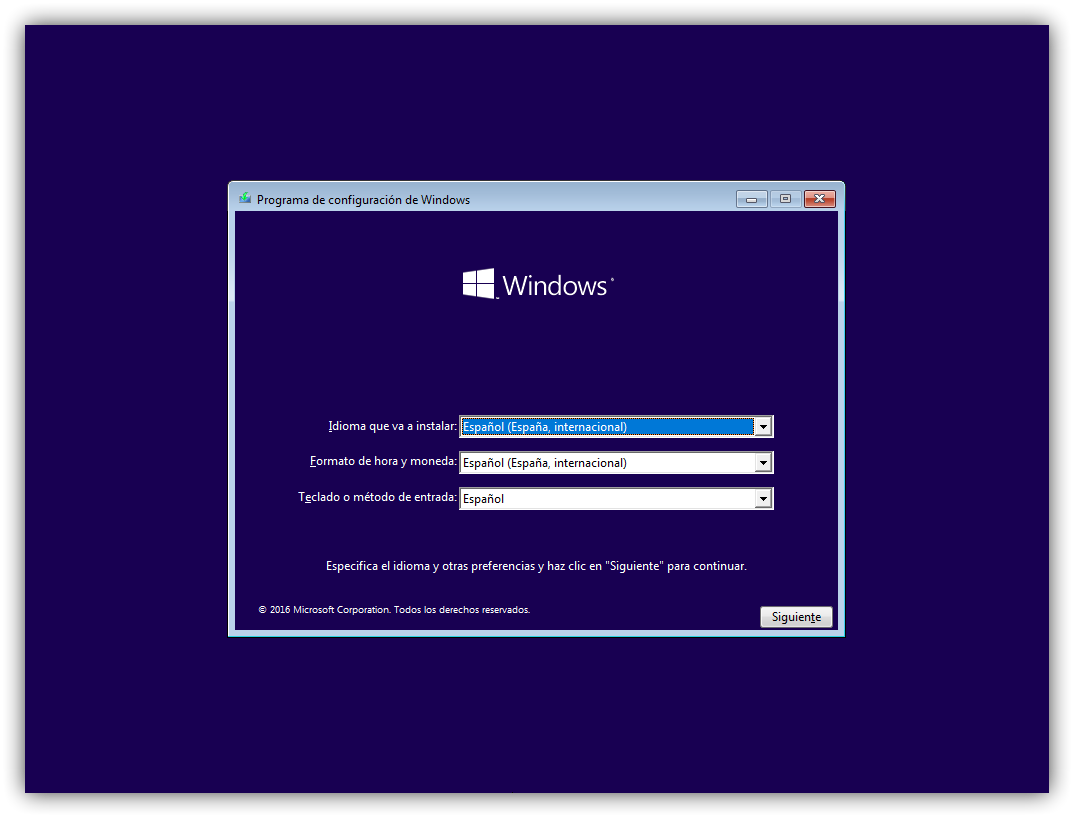
En esta ventana debemos configurar el idioma de nuestro sistema operativo, el formato de hora y moneda y el tipo de teclado que vamos a utilizar.
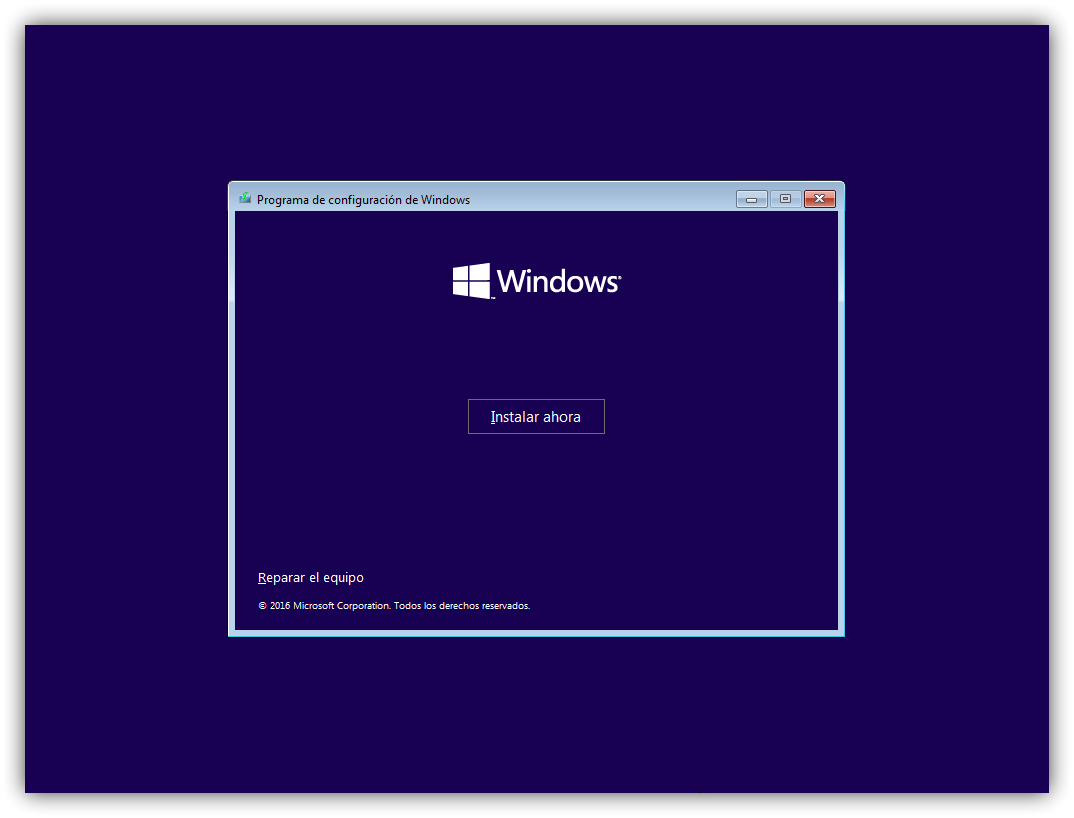
Pulsamos sobre «Siguiente» y en la nueva ventana que aparece pulsaremos sobre «Instalar ahora«.
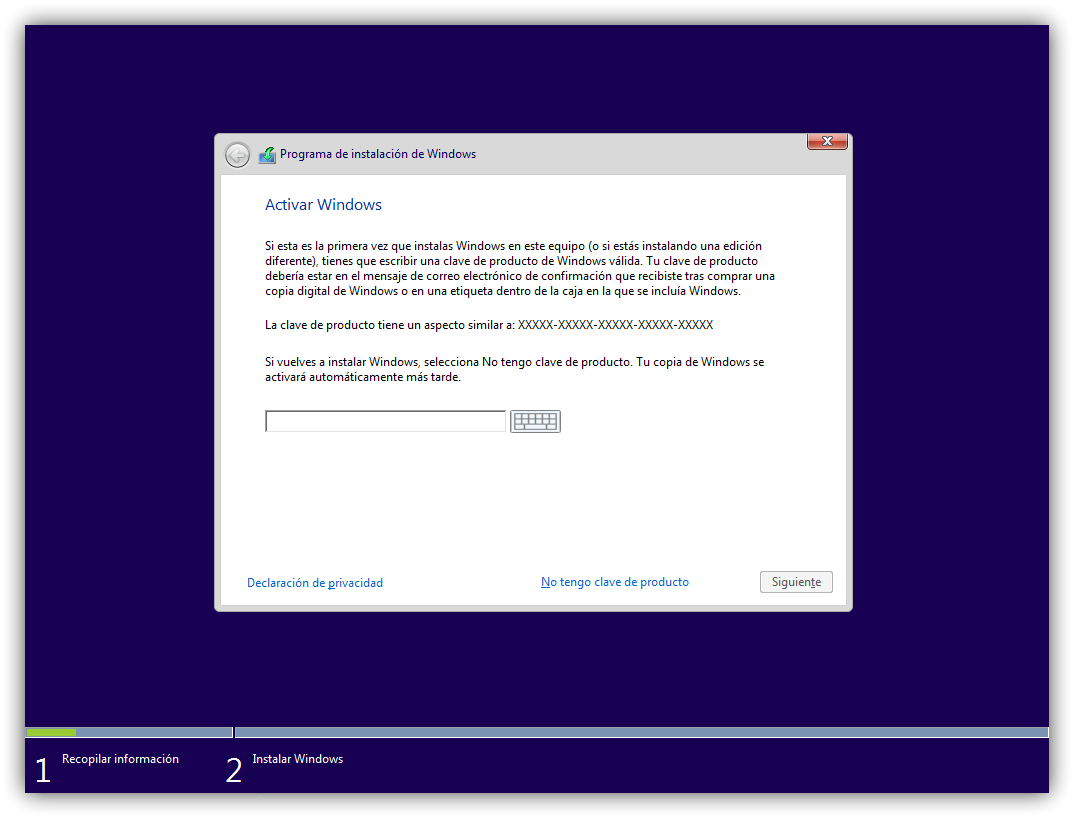
El siguiente paso que nos pedirá el asistente será introducir el número de licencia de nuestro Windows. Si la licencia se encuentra grabada en la BIOS/UEFI de nuestro ordenador, esta ventana no la veremos. De lo contrario, si la tenemos a mano podemos introducirla o, si no, pulsamos sobre «No tengo clave de producto» para continuar sin dicha licencia.
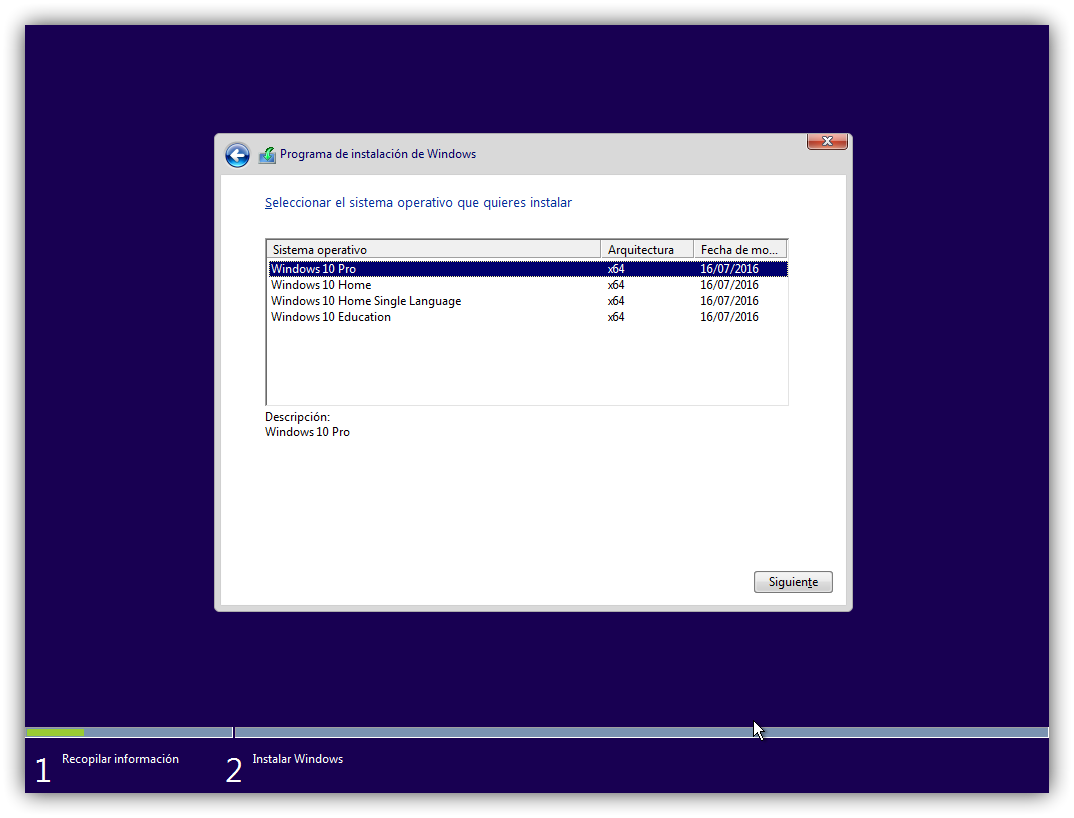
A continuación, el asistente nos preguntará por la versión de Windows 10 que queremos instalar. Debemos elegir la que corresponda a nuestra licencia para evitar problemas.
Pulsamos de nuevo sobre Siguiente y aparecerán los términos de licencia, los cuales aceptaremos para continuar. La siguiente ventana es una de las más importantes. En ella elegiremos el tipo de instalación que queremos:
- Si queremos actualizar Windows y no perder los datos ni aplicaciones, elegiremos «Actualización».
- Para una instalación limpia, elegiremos «Personalizada».
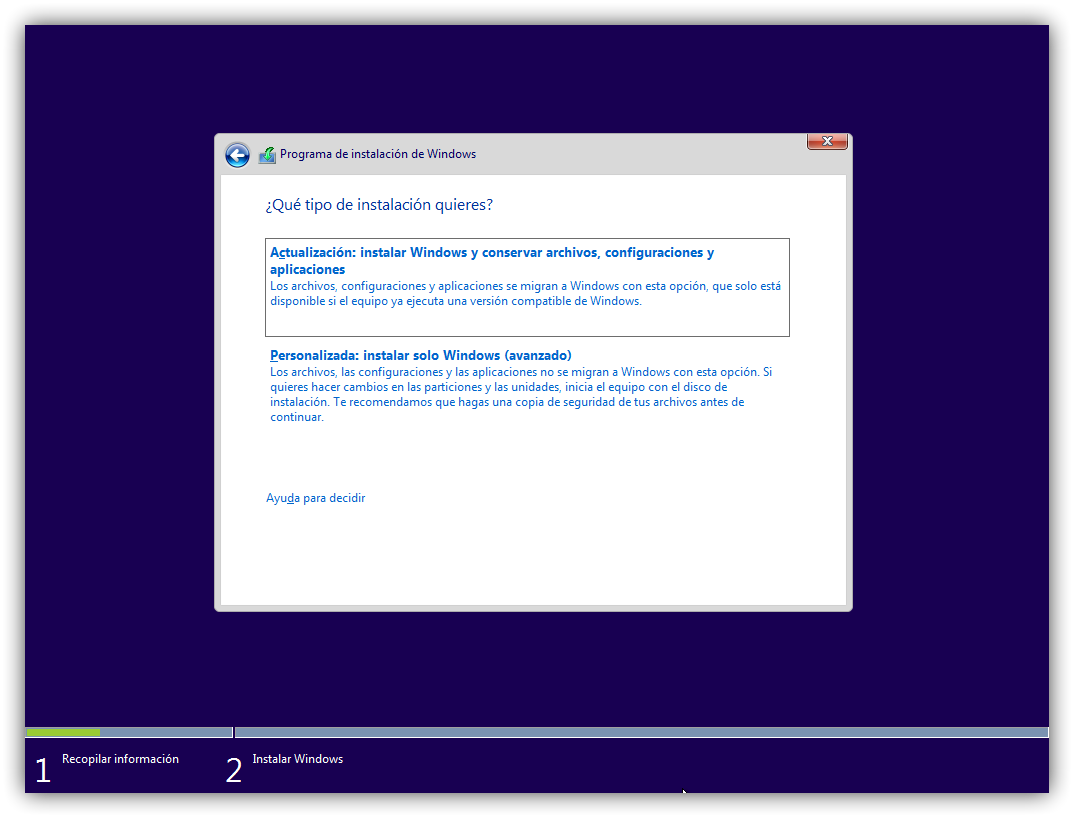
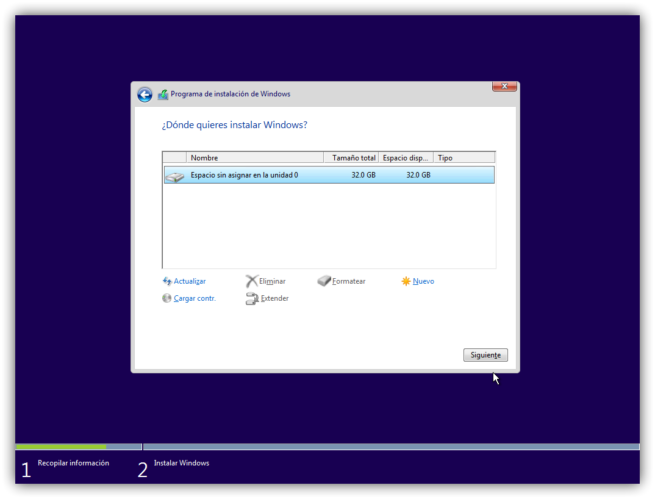
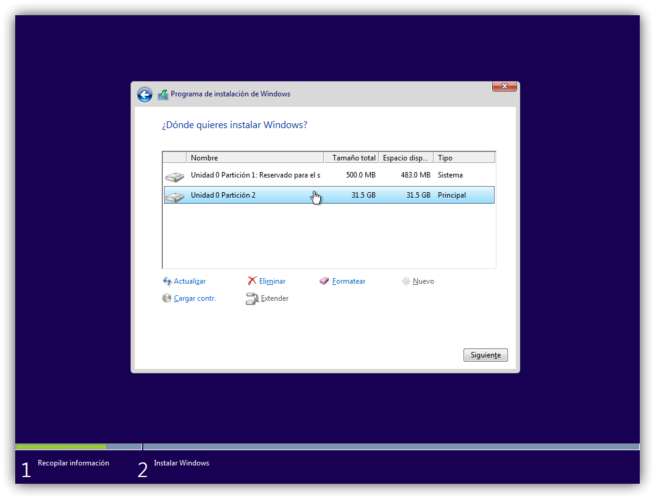
En nuestro caso seleccionamos la segunda opción, personalizada, y veremos un nuevo paso en el asistente donde elegir la partición del disco duro donde instalaremos Windows.
Si queremos crear particiones, pulsaremos sobre «Nuevo» y configuraremos el espacio que queremos utilizar para nuestro Windows. Si no hacemos nada, el asistente utilizará automáticamente todo el espacio para instalar Windows (y crear la partición de recuperación de 500 MB).
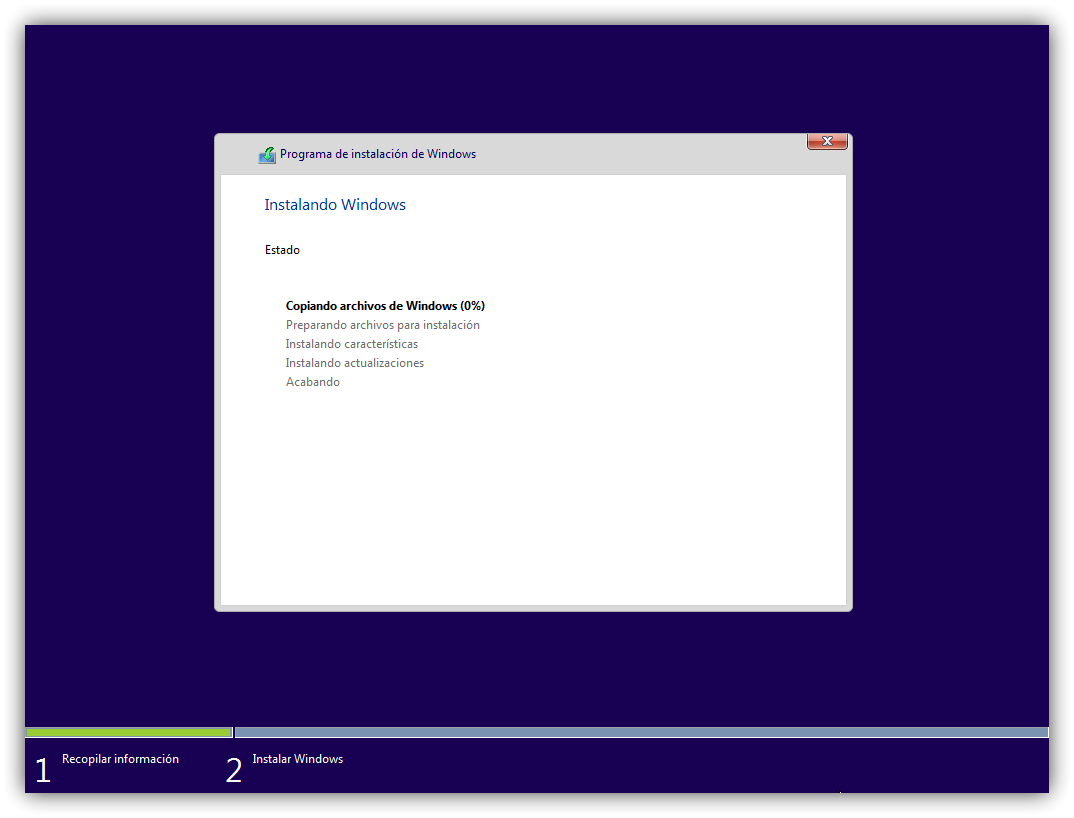
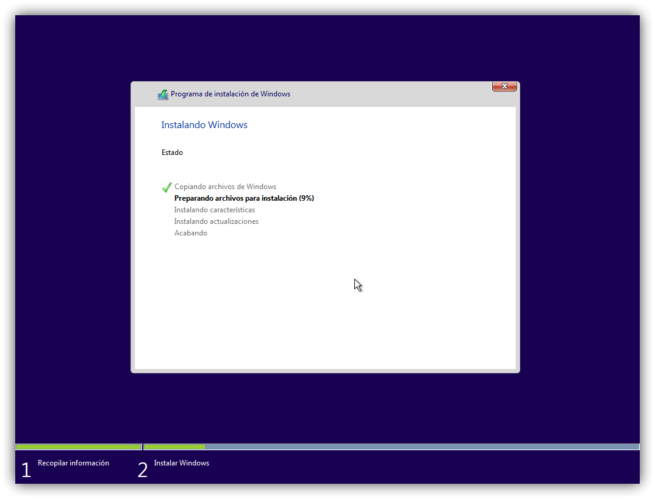
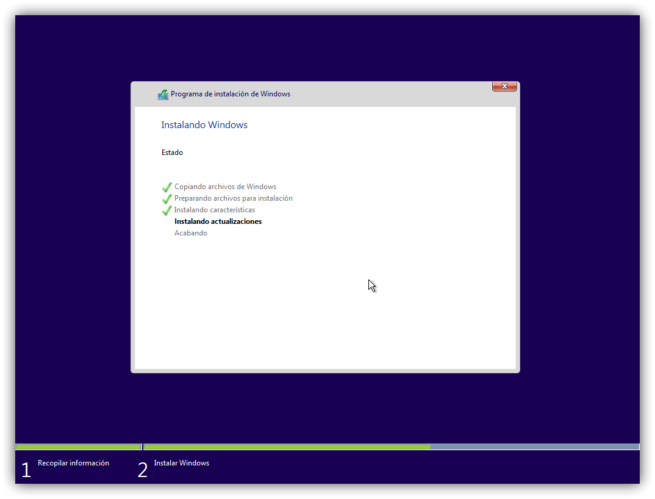
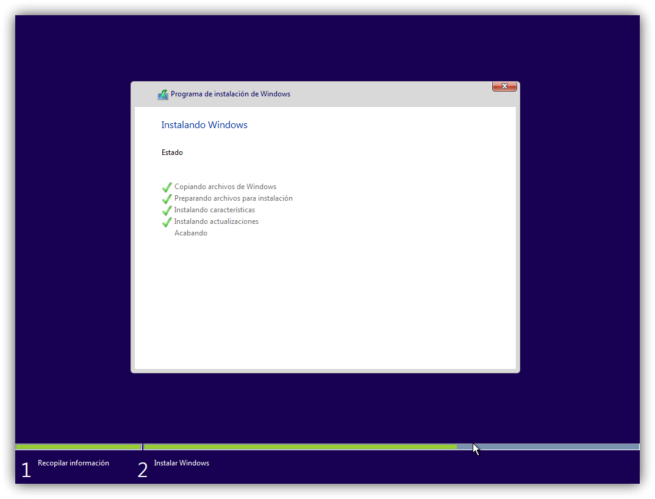
Debemos esperar a que finalice el proceso de instalación. Durante el cual, el ordenador se reiniciará varias veces y, además, veremos distintas fases tanto del asistente de instalación como de la configuración inicial de nuestro Windows 10.


No hay comentarios:
Publicar un comentario