jueves, 6 de junio de 2019

La unidad CD/DVD no lee disco

Insertas un CD que sabes que tiene datos en tu lector CD o DVD y al abrirlo observas que está vacío. ¿Por qué ocurre esto si tú sabes que el CD o DVD tiene archivos grabados?
La verdad que he visto muchos casos (y documentados hay tantos que esto se haría eterno) y cada uno diferente, aunque la mayoría de ellos se producían principalmente en Windows XP. Hoy te quiero hacer una lista que te pueda servir de orientación a la hora de intentar resolver el problema intentando buscar soluciones sencillas y lógicas. Este artículo lo escribí principalmente por un extraño caso que me ocurrió con un lector de DVD en un ordenador Toshiba Satellite, que verás explicado también aquí.

Cómo resolver los problemas de CD o DVD

Puedes verificar y seguir los siguientes pasos:

1.- Estado del disco

¿Has comprobado cómo está el disco? ¿Está rayado o sucio? Límpialo con un trapo que no raye el CD y del centro al exterior, no lo hagas haciendo círculos. Comprueba si el CD o DVD puedes reproducirlo en otro ordenador. Coge varios CD y DVD y pruébalos en tu lector, ¿funcionan?

2.- Estado del lector CD o DVD

Limpia el lector con un CD o DVD destinado a este fin. Comprueba las conexiones, si la BIOS detecta el dispositivo. ¿Recuerdas si el ordenador ha sido abierto o ha tenido algún golpe? Verifica la pestaña pequeña que algunos modelos lectores de CD, DVD llevan para indicar si están conectados como esclavo o maestro y, por supuesto, que coincida con el conector (con la faja).
Cambia el lector - grabador por otro que sepas que funciona.

3.- Reinicia el ordenador

4.- Última instalación de software

¿Recientemente has instalado algún programa que pueda impedir el correcto funcionamiento de la Unidad de CD o DVD? Cualquier software no relacionado directamente con la unidad lectora - grabadora, también puede interferir de una forma indirecta. Verifica esto y comprueba tus últimas instalaciones. Reinstala tu software de grabación.

5.- Software obsoleto y/o Sistema Operativo

Es posible que hayas actualizado el Sistema Operativo (SO) y que el software de grabación dé problemas o que hayas instalado un programa que tenías guardado y no sabes que es incompatible con la versión del SO. El mismo soporte de Windows muestra varios casos en los que algunos programas pueden generar conflicto. También es posible que tengas varias instalaciones duales en tu ordenador (por ejemplo Linux y Windows), reinicia y prueba el otro Sistema Operativo para descartar.

6.- Restaurar a un estado anterior en el que funcionaba bien

Si recuerdas que hace un tiempo funcionaba todo perfecto, intenta restaurar el sistema a dicho punto.

7.- Eliminar o modificar datos en una clave del Registro

Muy comentado y que yo he probado satisfactoriamente en Windows XP y que suele reparar el error cuando tu Sistema Operativo no reconoce el dispositivo CD o DVD. Se trata de ir en el regedit (registro de Windows) a 1:
HKEY_LOCAL_MACHINE
SYSTEM
CurrentControlSet
Control
Class
{4D36E965-E325-11CE-BFC1-08002BE10318}
Y a la derecha 2, eliminar los valores UpperFilters y LowerFilters 3.


Otra posible solución comentada que yo nunca he utilizado y probado es cambiar los datos (ver pestaña Datos) de LowerFilters que si observas en la imagen anterior es NT_karmany.NET y poner ahí:
PxHelp20
Si LowerFilters no existe, puedes crearlo pulsando en una zona vacía en 2 el botón derecho del ratón > Nuevo > Valor de cadena múltiple. Reinicia finalmente el equipo.

8.- Descartar problemas con controladores

Ve al administrador de dispositivos:
Windows XP: Panel de Control > Sistema > pestaña Hardware > Administrador de dispositivos.
Windows 7, 8, 8.1: Panel de Control > Administrador de dispositivos.
Y ahí a Unidades de DVD o CD-ROM y verifica que no tienes ningún conflicto con tu Unidad, que no te aparezca ningún icono amarillo de advertencia y al hacer clic con el botón derecho > Propiedades aparezca: "Este dispositivo funciona correctamente". Prueba si no a desinstalarlo, como se muestra en la siguiente imagen, y a reiniciar de nuevo el SO.

Si esto no soluciona tu problema, desde la página oficial de tu dispositivo u ordenador descárgate los últimos drivers para tu Sistema Operativo. En algunos casos, tienes también actualizaciones de Firmware que mejoran algunas características.

9.- Fix It de Microsoft

Microsoft pone en descarga un programa que intenta solucionar los problemas de CD o DVD. Enlace: http://go.microsoft.com/?linkid=9645377. También tienes una guía de Microsoft muy interesante aquí: Cómo solucionar problemas de lectura del CD-ROM o del DVD-ROM.

10.- No se reconoce la Unidad CD o DVD en Windows XP

Desde microsoft.com y para Windows XP, puedes leer este buen artículo (No se reconoce la unidad de CD o DVD de Windows u otros programas) que puede resolverte problemas específicos.

11.- Hable con el soporte de su equipo

Tal vez tu problema ya ha sido cuestionado antes y tengan preparada una efectiva solución.

El teclado no responde

Me ha dejado de funcionar el teclado en Windows 10, ¿qué hago?

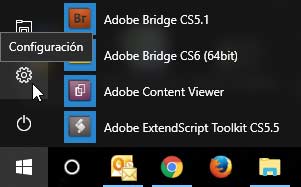
1- Si todavía puedes usar el ratón, como era nuestro caso, entra en el Panel de Configuración de Windows 10.


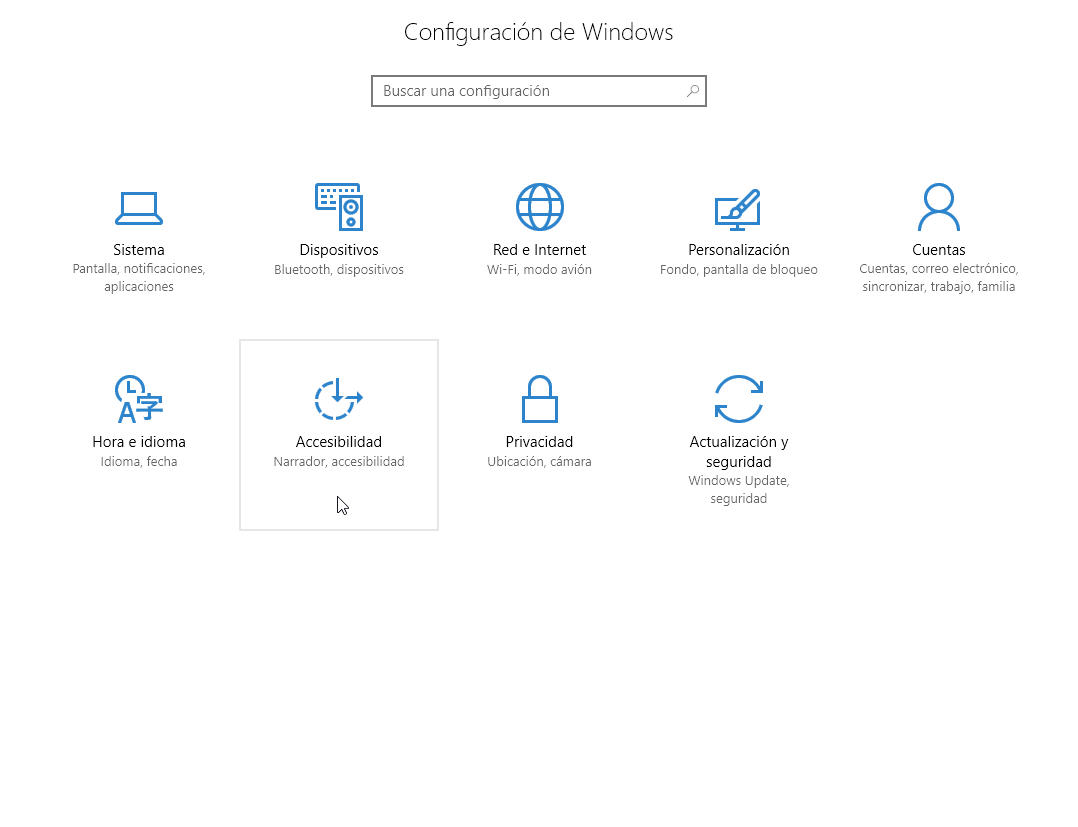
2-A continuación entra en el apartado de Accesibilidad:

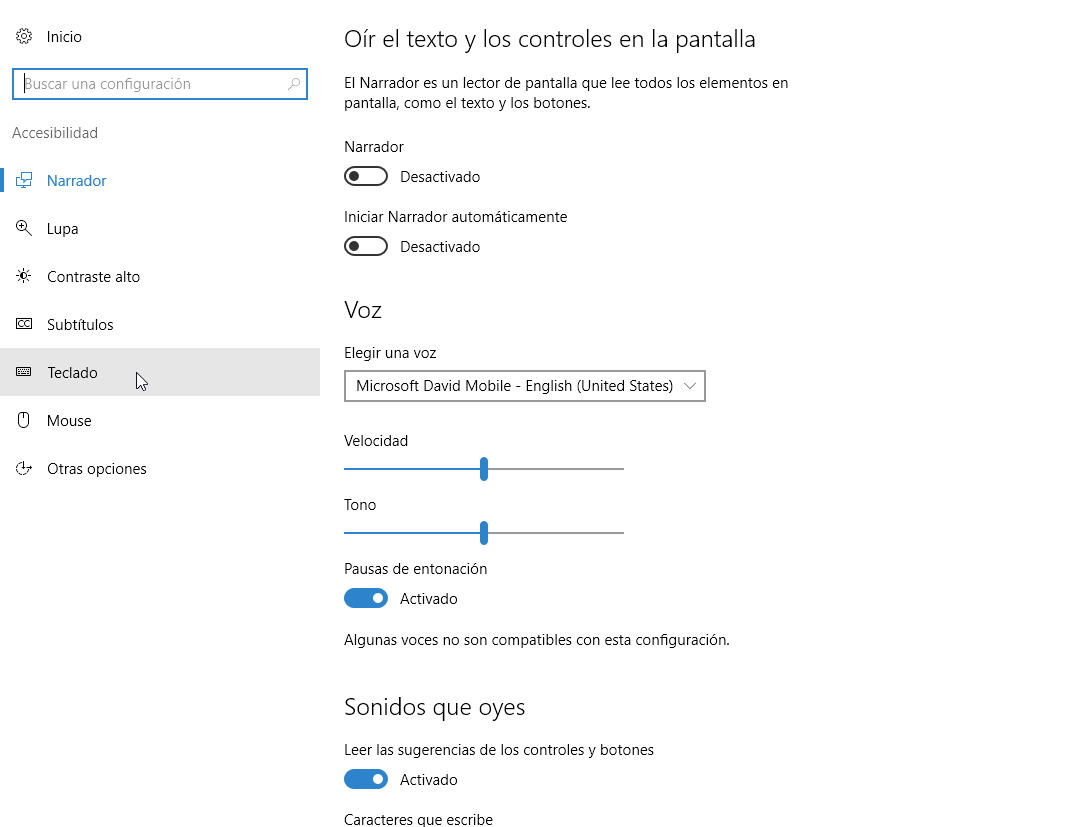
3- Entra en el apartado de configuración del teclado


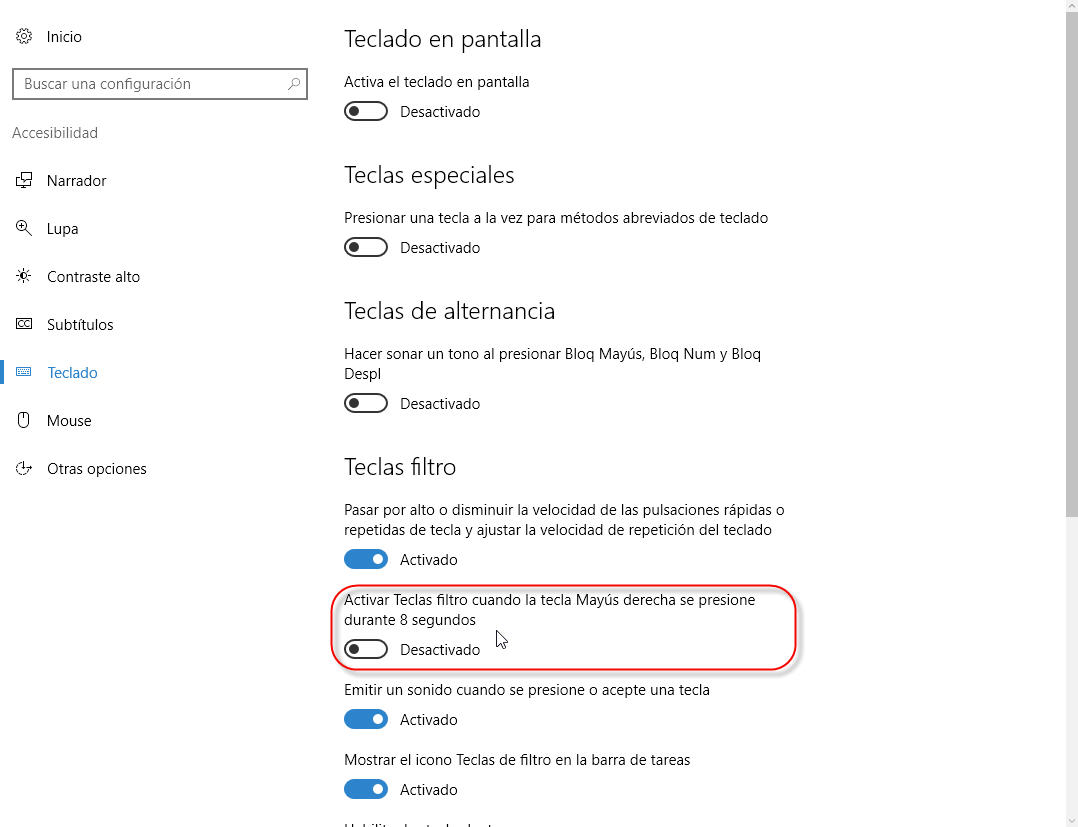
4- Desactiva la opción Activar teclas cuando la tecla Meyús derecha se presione durante 8 segundos


Si tu problema es el mismo que nos ha pasado a nosotros, el teclado de forma mágica te debería haber comenzado a funcionar normalmente.

¿Qué son las teclas filtro?

Las Teclas filtro son una característica de Windows diseñada específicamente para personas con movimientos en las manos temblorosas. Contrarrestan los pequeños errores que pueden ocurrir al escribir, ignorando las pulsaciones de teclado breves o que se produzcan repetidamente en rápida sucesión.
Es probable que el fallo en su funcionamiento se deba a un error en una actualización de Windows 10 y que en breve se detecte y se corrija. Pero si no quieres esperar para corregirlo, esperamos que a ti también te funcione el truco que te hemos indicado.

No puedo configurar el firewall de windows

 Un firewall, también conocido como cortafuegos, es un elemento informático que trata de bloquear el acceso, a una red privada conectada a Internet, a usuarios no autorizados. Por tanto, el cortafuegos se centra en examinar cada uno de los mensajes que entran y salen de la red para obstruir la llegada de aquellos que no cumplen con unos criterios de seguridad, al tiempo que da vía libre a las comunicaciones que sí están reglamentadas.

Cuando intenta cambiar la configuración de Firewall de Windows, las opciones no están disponibles y no puede realizar los cambios.

Para solucionar este problema, siga estos pasos:
  1. Haga clic en el botón Inicio , escriba Firewall de Windows en el cuadro de búsqueda .
  2. Haga clic en Firewall de Windowsy, a continuación, haga clic en Permitir un programa o una característica a través de Firewall de Windows.
  3. Haga clic en el botón Cambiar configuración . Si aparece una ventana de Control de cuentas de usuario , haga clic en , o escriba su nombre de usuario y contraseña, haga clic en Aceptar.

    Ahora puede realizar cambios en la configuración de Firewall de Windows.
Nota: Si el botón Cambiar configuración todavía aparece atenuado, puede que el administrador haya deshabilitado la opción para cambiar la configuración. Póngase en contacto con su administrador para obtener ayuda con este. Si usted es el administrador del equipo, reinicie Windows e inicie sesión con su cuenta de administrador, siga los pasos anteriores.

Es importante que el Firewall de Windows Defender esté activado, incluso si ya tienes activado otro firewall. Te ayuda a protegerte del acceso no autorizado.
  • Activar Firewall de Windows Defender
    • Selecciona el botón Inicio .
    • Selecciona Configuración  > Actualización y seguridad > Seguridad de Windows > Firewall y protección de red.
    • Selecciona un perfil de red.
    • En Firewall de Windows Defender, cambia el ajuste a Activado. Si el dispositivo está conectado a una red, es probable que la configuración de directivas de red te impida completar estos pasos. Para obtener más información, ponte en contacto con el administrador.
  • Nota: si se producen errores, o si no se activa el ajuste, puedes usar el solucionador de problemas y, a continuación, volver a intentarlo.
    Configuración de Firewall de Windows Defender en Seguridad de Windows
  • Desactivar Firewall de Windows Defender
    • Selecciona el botón Inicio .
    • Selecciona Configuración  > Actualización y seguridad > Seguridad de Windows > Firewall y protección de red.
    • Selecciona un perfil de red.
    • En Firewall de Windows Defender, cambia el ajuste a Desactivado. La desactivación de Firewall de Windows Defender podría hacer tu dispositivo (y la red, si tienes una) más vulnerable a los accesos no autorizado. Si hay una aplicación que necesites usar pero está bloqueada, puedes permitirle pasar por el firewall, en lugar de desactivar este último.
  • Permitir a una aplicación atravesar el firewall
    • Selecciona el botón Inicio .
    • Selecciona Configuración  > Actualización y seguridad > Seguridad de Windows > Firewall y protección de red.
    • Selecciona Permitir a una aplicación atravesar el firewall.
    • Selecciona la aplicación a la que desees permitir atravesarlo.
    • Selecciona Aceptar.

La Pc se reinica

Un problema que requiere de reparación urgente es tener un equipo informático que se reinicia de forma constante. Puede ser que suceda nada más encenderse Windows, o que se produzca al cabo de un rato en que estamos trabajando. La cuestión es que se reinicia solo.
Los ordenadores en esas condiciones, evidentemente, no son aptos para el trabajo. ¿Cuál es la posible causa de que no funcionen como es debido? ¿Es inevitable tener que comprarse un PC nuevo cuando pasa esto, o se puede arreglar?
Antes de nada, hemos de determinar la causa de por qué no funciona.

¿Por qué el ordenador se reinicia solo?

Los motivos pueden ser variados y unos más graves que otros. En cualquier caso, puede haber una solución si sabemos identificar el problema. Los casos más comunes que nos hemos encontrado son los siguientes:
  1. Hay un problema con los ventiladores. El procesador se sobrecalienta, y al no poder soportar la alta temperatura, se reinicia. Y es probable que además de reiniciarse, también haga ruido. La solución en este caso es quitar el polvo de los ventiladores, retirando la carcasa, y comprobar que funcionen como es debido. Si es necesario, se pueden instalar ventiladores nuevos.
  2. Problemas con los drivers y software instalado. A veces el hecho de instalar un driver equivocado motiva que el ordenador se apague solo apenas arrancar. Para lograr entrar al escritorio, tenemos que “arrancar en modo seguro”. Antes de que se ponga Windows, debemos presionar la tecla F8. Una vez que podamos entrar, hay que desinstalar el driver que haya podido causar el problema.
  3. Los módulos de RAM son deficientes. Un caso muy común si has comprado una tarjeta de RAM hace poco y presenta deficiencias. Es esencial testear que la tarjeta para ver si el error viene de ahí.
  4. El microprocesador es defectuoso. O algún otro de los componentes. Hay que tener en cuenta que a veces al reiniciarse el PC nunca llega a verse el escritorio, bien porque el problema está en la tarjeta de vídeo, bien porque nunca llega a arrancar Windows.
Pero también puede producirse por motivos ajenos a estos.
Por ejemplo, hay un fallo en la red eléctrica del local u oficina donde están enchufados los ordenadores. Esto es difícil de darse cuenta si lo que falla es un enchufe y sólo tenemos el PC que se reinicia conectado a éste. Sin embargo, también debe comprobarse.
Probablemente, aquí tardará más tiempo en reiniciarse que en los casos anteriores y será algo más eventual. Incluso, en algunos momentos, el ordenador ni siquiera llegue a encenderse porque no hay electricidad. Sobra decir que en estas circunstancias lo que hay que hacer es revisar el estado de la red eléctrica de la oficina o edificio.

La CPU enciende pero no da video

Este problema puede significar algo tan sencillo como una simple conexión o algo tan complicado como tarjeta madre defectuosa, a continuación una serie de pruebas básicas para poder determinar que componente de nuestra PC está ocasionando el problema.
Para realizar las siguientes pruebas no se necesita tener conocimientos avanzados en reparación, pero si se necesita tener los conocimientos básicos como cuestiones de seguridad (electricidad, electricidad estática), funcionamiento de los componentes internos de la PC (memorias, fuentes de poder, tarjetas madre etc.) y la herramienta necesaria.
En la mayoría de los casos la forma de saber que componente está fallando es sustituirlo por uno que estemos seguros de que está funcionando,  aunque en algunos casos no es necesario.
¿Qué componentes de nuestra PC pueden ocasionar este problema?
  1. Mala conexión entre la PC y el monitor
  2. Fuente de poder
  3. Suciedad interna
  4. Tarjeta de video
  5. Memoria RAM
  6. Procesador
  7. Tarjeta madre
Report this ad
 Alternativa # 1:
Mala conexión entre la PC y el monitor
Aunque parezca algo tan sencillo suele suceder, tenemos que verificar que el cable VGA de nuestro monitor este bien conectado a la salida de video de nuestra PC  y a su vez en el mismo monitor en el caso de los monitores LCD, si esto no soluciona el problema podemos conectar nuestro monitor a otra PC y así asegurarnos de el buen funcionamiento de nuestro monitor.
  Alternativa # 2:
Fuente de poder
 Aun cuando los ventiladores de nuestra PC (fuente, disipador y ventiladores del case) estén girando, no podemos descartar que la fuente de poder está funcionando, suele suceder que las fuentes no dan el suficiente voltajes en salida y por lo tanto  producen un mal funcionamiento en la tarjeta madre y como resultado el equipo no da video, tenemos que verificar por medio de un tester cuales son los voltajes de salida de la fuente, encendemos por medio de un corto a la fuente (haciendo un puente en el cable de color verde y uno negro), nos aseguramos de que los voltajes de los cables amarillos estén en 12v y los rojos en 5v, aunque lo ideal sería hacer pruebas con otra fuente en la PC.
 
  Alternativa # 3:
Suciedad interna
Report this ad
 Si el problema persiste ya con las pruebas hechas en los pasos 1 y 2, verificaremos con uno de los problemas más comunes como lo es el polvo que puede ocasionar un falso contacto entre los componentes desmontables (procesador, memoria y tarjeta madre), para esto necesitamos tomar las precauciones básicas (utilizar una pulsera antiestática, desconectar el ordenador de la corriente eléctrica), lo ideal sería desconectar todos los componentes que en su mayoría no pueden ocasionar este problema (disco duro, quemador de Dvd, conexione frontales), quitamos la memoria RAM, procesador,  y la tarjeta grafica y limpiamos los sockets de los mismos, aplicamos aire comprimido y limpia contactos para eliminar el polvo que pueda estar ocasionando un falso contacto, conectamos estos componentes nuevamente y verificamos los resultados.
Alternativa # 4:
Tarjeta de video
 Si el problema persiste realizaremos la verificación de la tarjeta grafica  si poseemos una tarjeta desmontable en el puerto PCI-Express, si no poseemos una tarjeta desmontable, sino que utilizamos la tarjeta integrada en la tarjeta madre, continuamos con las alternativas  5, 6 y 7,  la prueba básica es quitar dicha tarjeta y conectar el monitor en el puerto VGA de la tarjeta integrada de nuestra tarjeta madre o podemos conectar la tarjeta grafica en otro ordenador, con esto comprobamos el estado de la tarjeta grafica .
 

 Alternativa # 5:
Memoria RAM
Report this ad
 Si la memoria RAM está fallando la prueba básica es quitar la memoria y encender la PC, si el problema es la memoria nos dará  una serie de pitidos continuos,  3  en su defecto aunque varía según la versión del BIOS (tenemos que asegurarnos de tener un speaker conectado a la tarjeta madre en las motherboard  Intel que viene integrado),  si nos presenta los pitidos tenemos que hacer la prueba con otra memoria RAM, si no nos presenta pitidos el problema ya se centraría en el procesador o la tarjeta madre.
 

 Alternativa # 6:
Procesador
 La forma básica de  verificar el funcionamiento de nuestro procesador es hacer la prueba en otro equipo que soporte dicho procesador, pero podemos realizar una prueba similar a la de la memoria, quitamos el procesador y encendemos el equipo (nos tiene que dar una serie de pitidos continuos), si nos da los pitidos todo apunta a que el procesador esta defectuoso, hacemos
La prueba con uno nuevo o lo probamos en otro equipo, si  no nos da los pitidos el problema está en la tarjeta madre.
 

 alternativa # 7:
Tarjeta madre
 Visto todas las alternarivas  anteriores y determinamos que el problema es la tarjeta madre, no hay mucho por hacer más que sustituir la tarjeta madre, aunque dependiendo los conocimientos que se tengan en electrónica, podemos verificar si tiene capacitores estallados  o en fuga, o algún otro componente como transistores quemados o resistencias, la solución sería sustituir dichas piezas.
Cuando se requiera de hacer la prueba con otro componente o probarlo en otro equipo, que se aplica en la mayoría de los pasos lo más recomendable es llevarlo al centro de servicio y así evitarnos gastos innecesarios.

Falta archivo dll

En la mayoría de los caos este puede llegar a ser borrado a causa de que lo borramos de manera accidental o fue la causa de un malware o virus.
Para eso basta con ejecutar el antivirus para eliminar las posible amenazas y revisar en la papelera de reciclaje si no se encuentra el archivo dll. Otra opción falible es descargar el archivo.

También podemos desinstalar e instalar el programa afectado para que así se vuelva instalar el archivo dll. Pero si esto no resultara ser suficiente entonces haremos uso de los siguientes comandos.

Regsvr32 es una utilidad de línea de comandos para registrar o para anular el registro de los controles OLE, como controles DLL y ActiveX en el Registro de Windows. Regsvr32.exe se instala en la carpeta %systemroot%\System32 en Windows XP y en versiones anteriores de Windows.


Nota En una versión de 64 bits del sistema operativo Windows, hay dos versiones del archivo Regsv32.exe:
  • La versión de 64 bits es %systemroot%\System32\regsvr32.exe.
  • La versión de 32 bits es %systemroot%\SysWoW64\regsvr32.exe.

Sintaxis del comando Regsvr32


RegSvr32.exe tiene las opciones de línea de comandos siguientes:
Regsvr32 [/u] [/n] [/i[:cmdline]] <dllname>

/u - Anular registro el servidor

/i - Llamar a DllInstall y pasarle un parámetro opcional [cmdline]; cuando se utiliza con /u, llama a las dll de desinstalación
/n - No llamar a DllRegisterServer; esta opción se debe utilizar con /i

/s – Silencioso, no mostrar ningún cuadro de mensaje

Soluciones comunes a los errores de Regsvr32


Pruebe uno de los métodos siguientes cuando reciba un error de Regsvr32:
  • Método 1: Vuelva a ejecutar el comando de Regsvr32 desde un símbolo del sistema con privilegios elevados:

    Para abrir un símbolo del sistema con privilegios elevados, siga estos pasos:
    Windows 8.1 y Windows 8
    Deslice el dedo rápidamente desde el borde derecho de la pantalla y pulse Buscar. O bien, si usa un mouse, señale el extremo inferior derecho de la pantalla y haga clic en Búsqueda. Escriba Símbolo del sistema en el cuadro Búsqueda, haga clic con el botón derecho en Símbolo del sistema y luego haga clic en Ejecutar como administrador. Si se le pide una contraseña de administrador o que confirme la acción, escriba la contraseña o haga clic en Permitir.
    Windows 7 y Windows Vista
    Haga clic en Inicio, escriba Símbolo del sistema o cmd en el cuadro Buscar, haga clic con el botón derecho en Símbolo del sistema y luego haga clic en Ejecutar como administrador. Si se le pide una contraseña de administrador o que confirme la acción, escriba la contraseña o haga clic en Permitir.
    Windows XP
    Inicie sesión con una cuenta de administrador o una cuenta que disponga de permisos de administrador y luego abra la ventana Símbolo del sistema.
  • Método 2: Usar la versión de 32 bits de Regsvr32 para registrar un archivo DLL de 32 bits en una versión de 64 bits de Windows

    Si aparece un error al registrar un archivo DLL de 32 bits en una versión de 64 bits de Windows, siga estos pasos:
    1. Abra un símbolo del sistema con privilegios elevados.
    2. Si el archivo DLL de 32 bits se encuentra en la carpeta %systemroot%\System32, muévalo a la carpeta %systemroot%\SysWoW64.
    3. Ejecute el comando siguiente:
      %systemroot%\SysWoW64\regsvr32 <full path of the DLL>

No puedo instalar ningun programa

Primero verifique su el programa sea compatible con su maquina, compruebe si la memoria RAM, el procesador, el sistema operativo y los bits que requiere lo tiene su Pc. De ser así verifique que el disco no se encuentre dañado o analice la memoria USB de donde lo está instalando.
Si lo está instalando directamente de la computadora enotnces vuelva descargar el porgrma e intalelo nuevamnete si marca error entonces ese no es el porblema.

Revisaremos el disco por si tiene algún sector defectuoso, para ello de clic derecho sobre la unidad "C" y clic en propiedades, seleccione la pestaña de herramientas y clic en comprobar, si al terminar el análisis no mascar ningún error en ese caso procedamos al siguiente problema.

Puede que en realidad todo esto se deba a que no s encuentr activado Windows Intaller para ello puede ver el siguiente video.

O en su defecto o cuenta con este y tendrá que descargarlo e instalarlo, se puede apoyar en el siguiente video.

Falla el reporductor de Winows

Uno de los reproductores más utilizado desde hace tiempo por los usuarios de Windows para ver vídeos o escuchar música es el propio Windows Media Player o Reproductor de Windows Media. Una aplicación que viene preinstalada en Windows, que es compatible con la mayoría de formatos tanto de vídeo como de música pero que en ocasiones puede que nos encontremos con un error a la hora de abrirla. Si no puedes lanzar el Reproductor de Windows Media, vamos a mostrar algunos pasos a seguir para tratar de solucionarlo.
Si a la hora de utilizar el reproductor vemos que éste no se abre, al lanzar el ejecutable no se muestra la interfaz o nos aparece un círculo azul dando vueltas indicando que la aplicación está cargando pero no avanza, entonces tenemos un problema y así es como podemos tratar de arreglarlo.

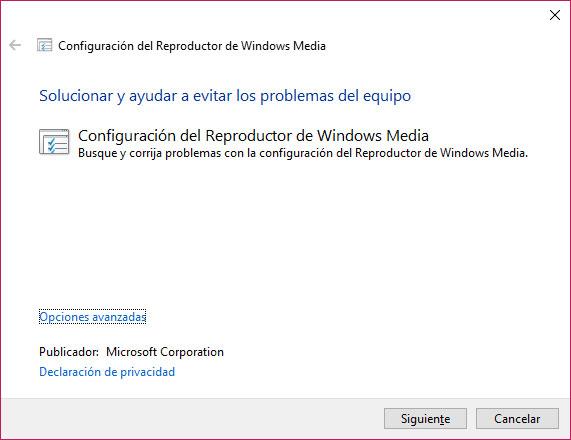
Lo primero de todo que se nos viene a la cabeza siempre en estos casos es reiniciar el equipo, pero si aún así el problema persiste, tendremos que tomar otras medidas antes de llegar a tener que desinstalar y volver a instalar el Reproductor de Windows Media. Aunque puede que algunos usuarios lo desconozcan, Microsoft incorpora un solucionador de problemas para la configuración del Reproductor de Windows Media, por lo tanto, siempre es recomendable lanzarlo para ver si la herramienta es capaz de detectar y solucionar el problema automáticamente.
solucionador problemas Reproductor de WIndows Media
Para ello, abrimos una ventana Ejecutar en Windows (Win+R), escribimos el comando msdt.exe -id WindowsMediaPlayerConfigurationDiagnostic y pulsamos Aceptar. Automáticamente, veremos cómo se abre una ventana con el solucionador de problemas del Reproductor de Windows Media que realizará un análisis de la herramienta en busca de errores para tratar de solucionarlos.
Si no conseguimos solucionar el error, lo siguiente que vamos a hacer es volver a registrar las DLL. Esto requiere abrir una ventana del símbolo del sistema con permisos de administrador y lanzar los siguientes comandos vbscript.dll regsvr32jscript.dll regsvr32regsvr32 Wmp.dll. Nada más hacer esto, reiniciamos el equipo y comprobamos si todo ha vuelto a la normalidad.
Si no es así, podemos echar mano de la herramienta Fix WMP Utility, que como su propio nombre indica, es una aplicación diseñada para solucionar errores con Windows Media Player. Se trata de un software gratuito que puedes descargar desde este mismo enlace y que realizará una serie de acciones en el equipo para tratar de solucionar los problemas con el Reproductor de Windows Media, entre otras, la de registrar todas las DLL que pueden influir en su correcto funcionamiento.
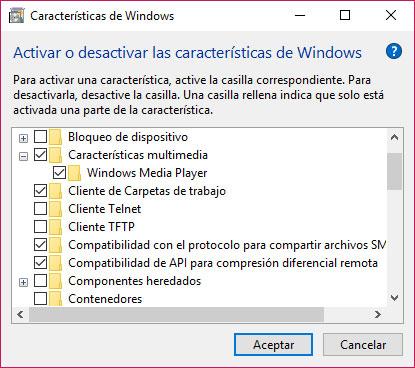
Reproductor de Windows Media
Y si aún así no conseguimos acabar con lo problemas al abrir el reproductor, desde el Panel de Control > Programas > Activar o desactivar las características de Windows, vamos a buscar Características multimedia > Windows Media Player y desactivar la casilla que aparece junto a esta opción. Una vez hecho esto, reiniciamos el equipo y a continuación realizamos los mismos pasos para volver a activar esta casilla y volver a reiniciar el equipo. Ahora, ya podemos comprobar si el Reproductor de Windows Media se abre correctamente.

Funciona el sonido pero no el video

Si tiene problemas de video o visualización durante un juego en su dispositivo con Windows 10, intente las soluciones siguientes.
Solución 1: Revise las conexiones de pantallas externas
Si está usando una pantalla externa, revise que esta esté conectada correctamente. Una conexión suelta puede ocasionar problemas.
Solución 2: Revise la configuración de visualización
Use la configuración de visualización recomendada en su dispositivo con Windows 10. Siga estos pasos para comprobar su configuración:
  1. Presione el botón Windows en su dispositivo con Windows 10 o teclado, o seleccione el icono de Windows que se encuentra en la esquina inferior izquierda de la pantalla principal.
  2. Seleccione Configuración y luego Sistema.
  3. En la pestaña Pantalla, desplácese hacia abajo hasta la parte inferior y seleccione Configuración de visualización avanzada.
  4. Asegúrese de que la configuración que aparece junto a Resolución es la mejor para su dispositivo con Windows 10.
    Nota "Recomendado" aparecerá junto a la configuración de visualización óptima.
Solución 3: Revise si hay actualizaciones de Windows
Pueden ocurrir problemas de video o visualización debido a que no tiene las actualizaciones más recientes de Windows. Consulte Cómo obtener las actualizaciones más recientes de software y controlador para Windows 10.
Solución 4: Revise los problemas conocidos y actualizaciones del fabricante de pantallas
El dispositivo con Windows 10 se basa en su hardware de video. Ese hardware depende de un tipo de software denominado controlador para ejecutarse. Los controladores se actualizan frecuentemente, así que incluso si su hardware es totalmente nuevo, es una buena idea buscar las actualizaciones disponibles. Hágalo de la siguiente manera:
  1. Presione el botón Windows en su dispositivo con Windows 10 o teclado, o seleccione el icono de Windows que se encuentra en la esquina inferior izquierda de la pantalla principal.
  2. Vaya a Buscar, introduzca dxdiag.exe, y luego seleccione dxdiag Run Command en la lista de resultados o presione Intro.
  3. Nota Cuando se abre la Herramienta de diagnóstico de DirectX, aparece una barra de progreso en la esquina inferior izquierda de la ventana que le informará cuando se haya cargado la información.
  4. En la pestaña Pantalla, busque al proveedor o fabricante del dispositivo de pantalla y luego escriba el nombre, modelo y número de versión del controlador de visualización.
  5. Abra un navegador web y busque el sitio web de ese fabricante.
  6. Siga los pasos para buscar su dispositivo de pantalla específico y luego revise si hay actualizaciones disponibles.

Archivos corruptos y borrados

Windows cuenta con una serie de herramientas diseñadas para ayudarnos a reparar el sistema cuando algo falla, como es este caso. De esta manera podremos reparar el equipo manteniendo todos nuestros archivos y programas intactos.

Si nuestro sistema llega a arrancar, aunque sea con problemas, los primeros métodos que podemos probar para reparar la instalación de Windows sin utilizar son SFC y DISM, dos comandos que debemos ejecutar directamente desde CMD, la consola de Windows 10.
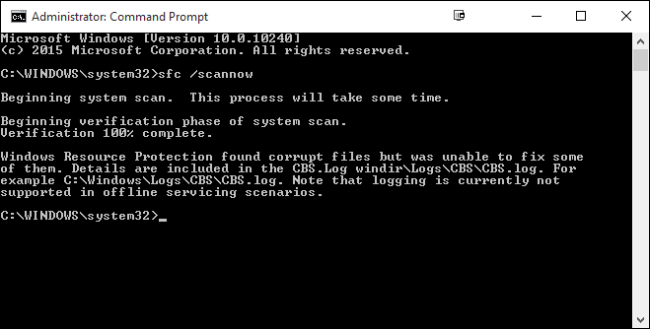
archivo dañado
El primero de los comandos nos permite comprobar la integridad de los archivos esenciales de Windows de manera que si uno de ellos está dañado o falta, la propia herramienta es capaz de sustituirlo por una versión original, sin modificaciones, para que todo vuelva a la normalidad. La segunda de las herramientas, DISM, es similar a la anterior pero más avanzada, ya que permite realizar otras tareas como preparar el sistema para una migración.

En caso de que ni siquiera podamos llegar a Windows la cosa se complica un poco, y es que debemos entrar en las opciones de recuperación de Windows 10 (seguramente tras dos reinicios inesperados el sistema entre solo a este método) y, desde allí, proceder a la recuperación.
Desde este apartado vamos a poder abrir un terminal que nos va a permitir ejecutar los dos comandos anteriores, aunque si hemos llegado hasta este extremo es muy probable que este método no nos sirva para nuestro fin. En este caso, lo que debemos hacer es intentar restaurar el sistema a un punto anterior desde aquí de manera que se puedan recuperar los archivos del sistema dañados o eliminados.
Restaurar sistema
Por último, si nada de lo anterior ha funcionado, lo único que nos queda por hacer es restablecer Windows 10 a sus valores de fábrica. Esta opción nos permite borrar absolutamente todos los datos de nuestro ordenador para volver a empezar desde cero con Windows 10 o reinstalar Windows manteniendo todos nuestros datos personales intactos.

En caso de que ni siquiera podamos llegar a Windows la cosa se complica un poco, y es que debemos entrar en las opciones de recuperación de Windows 10 (seguramente tras dos reinicios inesperados el sistema entre solo a este método) y, desde allí, proceder a la recuperación.
Desde este apartado vamos a poder abrir un terminal que nos va a permitir ejecutar los dos comandos anteriores, aunque si hemos llegado hasta este extremo es muy probable que este método no nos sirva para nuestro fin. En este caso, lo que debemos hacer es intentar restaurar el sistema a un punto anterior desde aquí de manera que se puedan recuperar los archivos del sistema dañados o eliminados.
Restaurar sistema
Por último, si nada de lo anterior ha funcionado, lo único que nos queda por hacer es restablecer Windows 10 a sus valores de fábrica. Esta opción nos permite borrar absolutamente todos los datos de nuestro ordenador para volver a empezar desde cero con Windows 10 o reinstalar Windows manteniendo todos nuestros datos personales intactos.


Windos tarde en inicar y cerrar cesión

No obstante, en la actualidad pueden existir problemas que ocasionen una ralentización a la hora de iniciar el sistema en cuestión. Tal es así que la búsqueda “Windows 10 tarda mucho en iniciar ” está en los primeros puestos de las tendencias de Google. Es por ello que en el día de hoy os enseñaremos a mejorar la velocidad de inicio de Windows a través de cinco sencillos métodos. También os recomendamos entrar al artículo sobre cómo mejorar la velocidad de Windows a través de siete simples trucos.

Quitar las aplicaciones del Inicio de Windows

Uno de los principales motivos por los que Windows inicia lento se debe, precisamente, a la carga de aplicaciones al Inicio. La mayoría de estas aplicaciones se configuran de esta forma automáticamente, razón por la cual nos vemos obligados a quitarlas del arranque de Windows 10.
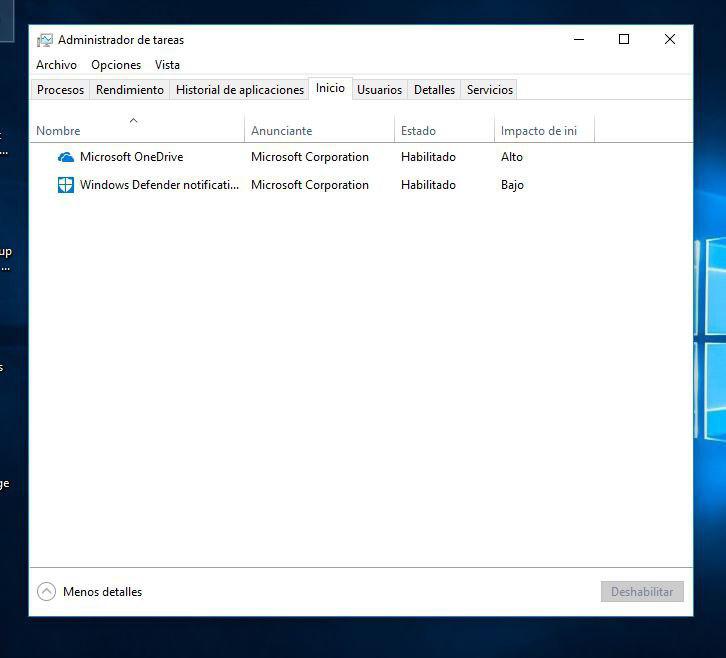
Para ello, lo que tendremos que hacer será pulsar click derecho sobre la barra de tareas inferior de Windows y seleccionar la opción de Administrador de tareas. Una vez nos aparezca la ventana del mencionado programa, pulsaremos en la opción de Inicio. Ahí nos aparecerán todos los programas precargados en el Inicio de Windows.
inicio windows
Para deshabilitarlos, tan sencillo como hacer nuevamente click derecho sobre los mismos y seleccionar la opción de Deshabilitar.

Desactivar procesos de Windows 10

Después de quitar las aplicaciones de inicio de Windows, el siguiente método que se recomienda para mejorar la velocidad de inicio del sistema es desactivar los procesos innecesarios. La forma de proceder es parecida al método anterior.
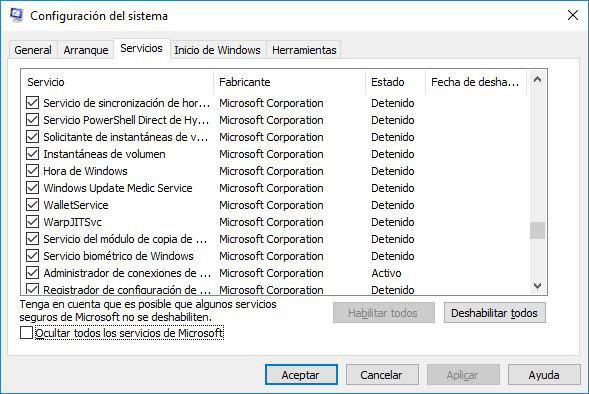
En este caso lo que tendremos que hacer pulsar en las teclas Windows y R al mismo tiempo (o poner en el cuadro de búsqueda la palabra Ejecutar) y escribir la palabra msconfig. Ahora nos aparecerá una interfaz similar a la que podemos ver debajo de este párrafo:
servicios de windows
De entre todos los apartados, el que nos interesa a nosotros es el de Servicios. Una vez estemos dentro de dicho apartado, activaremos la casilla de Ocultar todos los servicios de Microsoft para que se muestren los servicios pertenecientes a programas de terceros.
Ahora deberemos ir desactivando los servicios que creamos que sean innecesarios a la hora de iniciar Windows. Cuando los hayamos deshabilitado todos, le daremos a Aplicar y después a Aceptar. Acto seguido reiniciaremos el ordenador.

Corregir archivos de actualizaciones corruptos

Habéis notado esta ralentización del sistema justo después de actualizar Windows 10? Entonces lo más seguro es que algunos archivos se hayan corrompido. La solución en este caso es igual de simple que la anterior, aunque para ello deberemos recurrir a la CMD de Windows.
cmd windows
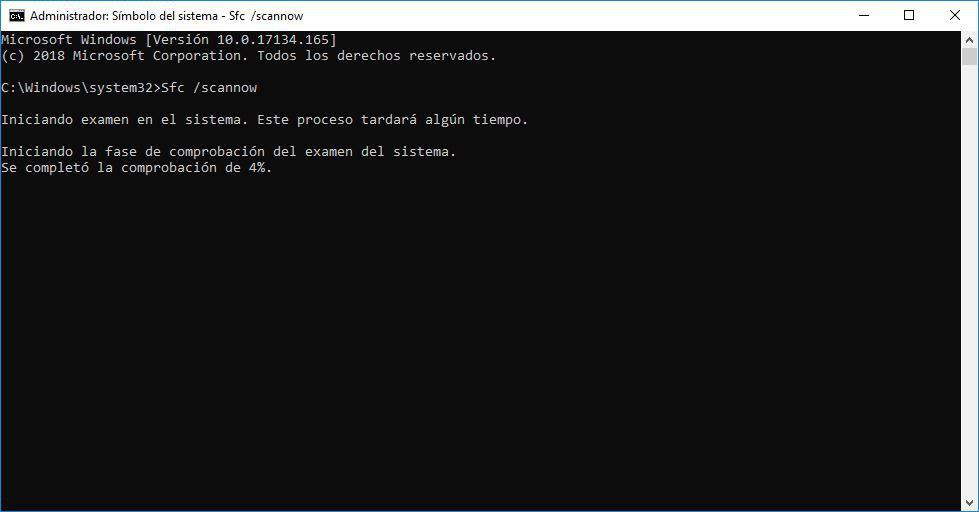
Iniciarla es tan sencillo como escribir en el menú de Inicio de Windows la palabra CMD. Acto seguido haremos click derecho con el ratón sobre la opción de Símbolo de sistema que aparece en la parte superior y le daremos a Ejecutar como administrador. En la ventana donde pregunta si queremos Ahora deberemos escribir los comandos siguientes en el orden indicado:
  • Sfc /scannow
  • DISM /online /Clean-up /scanhealth
  • DISM /online /Clean-up /checkhealth
  • DISM /online /Clean-up /restorehealth+
Cuando el proceso de análisis y limpieza de los comandos que acabamos de introducir haya finalizado, reiniciaremos el ordenador para comprobar si persiste la ralentización del inicio del ordenador.

Comprobar la salud del disco duro

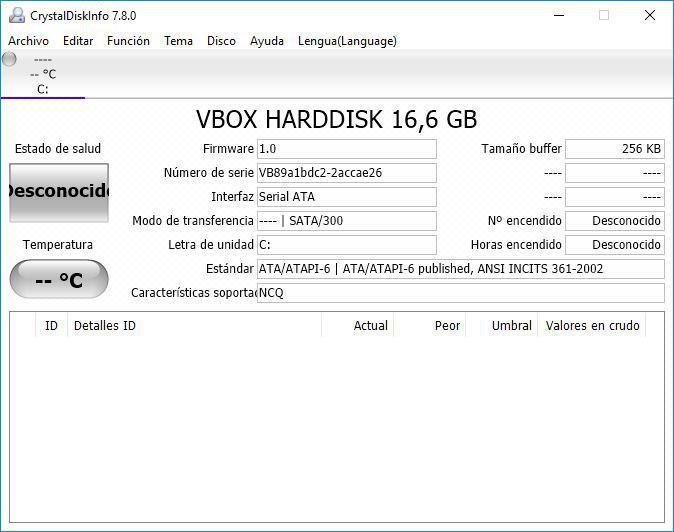
Si ninguno de los métodos anteriores nos ha funcionado, seguramente se deba a que nuestro disco duro está dañado de alguna forma. Para comprobar la salud del disco duro en Windows 10, podemos recurrir a programas de terceros, no obstante, el que mejor nos ha funcionado a nosotros es el de CrystalDiskInfo, el cual puede descargarse desde este enlace (deberemos seleccionar la versión EXE).
Una vez lo hayamos instalado en el ordenador, lo abriremos cediéndole los permisos de administrador pertinentes y automáticamente comenzará a analizar la salud del disco en cuestión. De no ser así, deberemos pulsar la tecla F6 para que forzar el escaneo.
crystaldiskinfo windows
Tras haber finalizado, nos dará todo tipo de información acerca del estado del disco local. En el caso de que se muestre una salud mala, lo más recomendable será cambiar el disco duro por uno nuevo, preferiblemente SSD.

Restaurar el ordenador

En el caso de que no que la salud del disco duro sea óptima y Windows se siga iniciando lento, el último método que nos queda es el de restaurar el ordenador. Lo mejor de todo es que gracias a la herramienta de restauración de Microsoft no perderemos ningún dato alojado en el disco en cuestión, si bien lo recomendable es hacer una limpieza completa.
restaurar windows 10
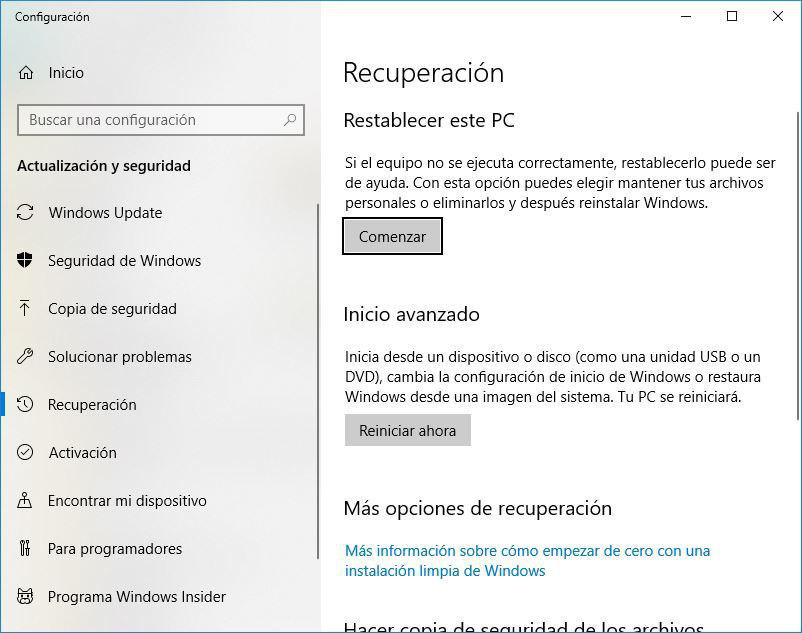
Para acceder a dicha herramienta, escribiremos en el menú de Inicio la palabra Recuperación y abriremos el menú con el mismo nombre (la interfaz que se nos muestre deberá ser similar a la de la captura superior). Finalmente pulsaremos en Comenzar dentro de Restablecer este PC y se nos abrirá una guía gracias a la cual podremos borrar todo rastro de los archivos de Windows.

No puedo conectarme a Internet

Es posible que tengas alguno de estos problemas:
  • No se puede navegar por Internet cuando no estás conectado a los datos móviles
  • El estado de red aparece Conectado pero no puedes utilizar funciones o servicios relacionados con la red
  • El estado de la red no avanza después de Obteniendo dirección IP o el estado de conexión forma un bucle repetidamente
  • No se han detectado redes WiFi en el rango
  • La conexión de WiFi se desconecta con frecuencia o es inestable
  • Las opciones WiFi se atenúan o no se pueden encender
La mayoría de problemas de conectividad con WiFi se pueden solucionar al apagar WiFi en el teléfono y después encenderlo. Sigue estos pasos:
  1. Ve a Ajustes y cambia el control deslizante WiFi de Activado a Desactivado.
  2. Espera de uno a dos minutos y cambia el control deslizante de WiFi de Desactivado a Activado.
El ciclo de energía de tu teléfono puede ayudar a solucionar el problema. Sigue estos pasos:
  1. Mantén pulsado el botón de ENCENDIDO hasta que aparezca Opciones del teléfono.
  2. Pulsa en Apagar y espera a que el teléfono se apague completamente.
  3. Espera unos instantes y, a continuación, enciende el teléfono al mantener pulsado el botón ENCENDIDO.
Realiza el ciclo de encendido del enrutador WiFi si es posible, al reiniciarlo un par de veces o apagándolo y encendiéndolo una o dos veces.
Olvidar una red y conectarse de nuevo actualizará los ajustes de conexión y el perfil de red en el teléfono. Sigue estos pasos:
  1. Ve a Ajustes > Wi-Fi.
  2. Pulsa durante varios segundos en la red que quieres utilizar o conectar.
  3. Pulsa en Borrar red.
  4. Pulsa en la red a la que quieres conectarte e introduce las credenciales necesarias, a continuación pulsa en Conectar.
  5. Busca que aparezca Conectado debajo de la red para confirmar que la conexión se ha realizado correctamente.
    Nota: Si aparecen en la red Conectando… a continuación Guardado o aparece un mensaje emergente que indica Red Wi-Fi no disponible, es probable que no se haya introducido correctamente la información de inicio de sesión o de seguridad.
Algunas redes WiFi están configuradas para no difundir el nombre de red o SSID. Sigue estos pasos para conectarte a una red oculta:
  1. Ve a Ajustes > Wi-Fi.
  2. Pulsa en el icono Menú.
  3. Pulsa en Añadir red.
    • Necesitarás el Nombre de red además del tipo de seguridad de la red y la contraseña (si procede).
    • También puedes ponerte en contacto con alguien encargado de la red para obtener ayuda adicional con la modificación de la configuración de redes WiFi.
Algunos parámetros en los ajustes WiFi avanzados pueden afectar el rendimiento de una red WiFi. Sigue estos pasos para optimizar tus ajustes de WiFi:
  1. Ve a Ajustes > Wi-Fi > Menú > Avanzado. Intenta desactivar o modificar los siguientes ajustes:
    • Conexión automática
    • Detección WAN WiFi
    • Banda de frecuencia WiFi
    • Optimización WiFi
    • Cambiar automáticamente a red móvil
  2. Establece la opción Banda de frecuencia Wi-Fi a Automático si está disponible y la opción no está ya seleccionada.
    Si Automático no se encuentra disponible o no se ven redes en este ajuste, prueba ambos Solo 5 GHz y Solo 2,4 GHz y busca redes de nuevo después de cada modificación.
  3. Los dispositivos que no tienen varios soportes de banda WiFi no tendrán estas opciones; consulta los  Detalles del producto del dispositivo con el que estás trabajando para obtener información sobre el soporte de Banda de frecuencia Wi-Fi.
Si se atenúa el control deslizante WiFi o las opciones de WiFi se vuelven inaccesibles, un restablecimiento de datos de fábrica también puede solucionar el problema. 
 
También podemos hacer uso del comando netsh winsock reset, para eso escribimos en la brra de busqueda cmd, ejecutamos como administrador y escribimos el comando, reiniciamos la maquina y listo.
Resultado de imagen para comando netsh winsock reset

La Pc esta lenta.

Si sientes que tu computadora está lenta, sigue estos 3 consejos para optimizar su funcionamiento sin la necesidad de herramientas de terceros, y de seguro responderá como antes.
1. Borra información innecesaria: en primer lugar puedes limpiar el equipo de información que no es tan necesaria, como archivos temporales, elementos en la papelera, archivos de registros de instalación, entre otros. Para hacerlo, debes dirigirte a:
Inicio > Todos los programas > Accesorios > Herramientas del sistema > Liberador de espacio en disco
Se puede ver en la siguiente captura:
liberador01
Una vez que accedemos a esta aplicación propia de Windows, se mostrará una ventana para seleccionar cuál es la unidad que se desea limpiar. En este caso seleccionamos la unidad C:, que es donde se encuentra instalado el sistema operativo. Una vez cargada la información, automáticamente nos permitirá seleccionar qué información queremos limpiar:
liberador03
En este ejemplo seleccionamos todas las opciones, para que limpie todo. Como se ve debajo, el total de la información a limpiar suma un total de 1,16 GB. Una vez hecha la selección, sólo resta hacer clic en el botón “Aceptar” para que comience a trabajar.
*Un dato curioso: he tenido la oportunidad de analizar algunos equipos personales de mi entorno, en los cuales esta herramienta consiguió liberar hasta 60 GB de información. ¡Imagínate cuánto más rápida sería tu computadora con ese espacio liberado!
2. Usa el desfragmentador del disco: sirve para reacomodar los archivos, de manera que no queden bloques de información vacíos en el disco.
Al instalar, desinstalar o borrar aplicaciones, archivos y demás, la información comienza a quedar de forma discontinua, con bloques vacíos en medio. El desfragmentado se encarga de reacomodar esos bloques de información, para que queden de manera continua, permitiéndole al sistema operativo acceder mucho más rápido a la información completa, ya que se encuentra ordenada de principio a fin.
Para desfragmentar debes ir a:
Inicio > Todos los programas > Accesorios > Herramientas del sistema > Desfragmentador de discos
Puedes verlo a continuación:
desfragmantador de discos
Allí podremos seleccionar el disco a corregir, en nuestro caso nuevamente el C:. En primer lugar se lo debe analizar, para que reconozca los bloques de información. Veámoslo en la siguiente captura:
analizando
Una vez analizada la unidad de almacenamiento, la herramienta conocerá dónde se encuentra cada bloque, para poder reacomodarlo contiguamente donde corresponda en la desfragmentación.
Cuando termina el análisis, procedemos a ejecutar la desfragmentación:
desfragmentando
Finalizado el proceso, que puede demorar algunos minutos dependiendo de la cantidad de información, el sistema operativo podrá acceder a la información mucho más rápido, ya que no tendrá bloques de información separados; ahora los tendrá todos juntos y contiguos de principio a fin.
3. Deshazte de aplicaciones innecesarias al inicio del sistema: comúnmente al iniciar el sistema operativo, también se inician servicios y aplicaciones que no usamos o simplemente desconocemos que se inician, haciendo que el arranque sea mucho más lento. Pero pueden deshabilitarse de la siguiente forma: en el menú Inicio, en la barra de ejecución debemos escribir msconfig y presionar Enter.
msconfig
Dentro de la herramienta, veremos una ventana que presenta varias solapas, como se ve en la siguiente captura:
msconfig general
Aquí seleccionamos el modo “Inicio selectivo”, que permite decirle al sistema operativo qué es lo que debe iniciar en el momento de arranque. Así se diferencia del modo normal, que inicia todo.
En la solapa “Servicios” podemos encontrar aquellos que se iniciarán con Windows, y podemos habilitar o deshabilitar los que no deseemos que inicien, como se ve debajo:
ms servicios
En la imagen de la izquierda puede verse que la lista es bastante extensa; esto se debe a que Windows inicia muchos servicios propios, pero con tildar la opción “Ocultar todos los servicios de Microsoft”, se mostraran sólo los de terceros, como se ve en la imagen de la derecha.
La siguiente solapa de nuestro interés es “Inicio de Windows”, donde como puede verse debajo, se muestra cuáles son las aplicaciones que inician junto con el sistema operativo:
inicio de windows
En este caso, al tratarse de una máquina virtual controlada, no hay muchas aplicaciones al inicio; pero se desmarcaron dos, para mostrar que es posible deshabilitarlas. Otro detalle importante a tener en cuenta aquí es la columna “Comando”, donde puede verse la ruta de la aplicación que se ejecuta. Es recomendable desactivar las que provengan de la ruta “temporales” y las que resulten sospechosas, ya que suelen ser aplicaciones que se descargan y se ejecutan; a veces también pueden ser archivos infectados.
Por eso, desde el Laboratorio de Investigación de ESET Latinoamérica recomendamos contar con una solución antivirus instalada, previniendo ejecuciones no deseadas de malware. Realizar este tipo de prácticas te permitirá conocer más tu PC, qué está pasando con ella y qué se está ejecutando, para poder sacarle el máximo provecho.

La Pc se calienta en exceso

En ocasione nuestra máquina se puede llegar a calentar demasiado a causa de que no contamos con una buen sistema de enfriamiento para esta o la usamos de una forma que le exigimos más de lo que nos puede proporcionar. Para evitar todo eso puede hacer lo siguiente:

Cámbialo de sitio

El problema podría ser simplemente físico: ¿hay espacio libre alrededor de la caja del PC o lo tienes pegado a la pared u otros objetos? Deberías dejar un mínimo de 5 o 10 centímetros de espacio a su alrededor, permitiendo que el aire que mueven los ventiladores pueda salir por las ranuras sin problemas. Intenta también que la caja esté al aire y no dentro de un cajón o armario (si lo está, abre la puerta cuando trabajes con él).

Límpialo

La suciedad en los ventiladores es muchas veces parte de la razón del calentamiento. Apaga y desenchufa el equipo, abre la caja y limpia bien todas las palas de los ventiladores. Usa una bayeta o un trapo, asegurándote de que no dejan hebras de ningún tipo (también puedes directamente usar el dedo). Si usas agua (un paño húmedo), asegúrate de que todo está bien seco antes de volver a cerrar la caja.

Apágalo cuando no lo uses

Que levante la mano quien no haya dejado nunca su ordenador encendido de forma perpetua. ¡Y todo por no tener que esperar unos pocos minutos cuando lo enciendes a que se cargue! No obstante, esto puede estar creando algunos problemas extra, como el del calentamiento. Apágalo siempre que no lo uses y configúralo para que entre en suspensión cuando lleves un rato sin tocarlo.

Si es un portátil, usa una base de refrigeración

¿Tienes un portátil? Plantéate comprar una base de refrigeración y tenerla siempre funcionando cuando lo uses: tienen varios ventiladores que se ponen en marcha cuando conectas la base vía USB al portátil, ayudando a mantenerlo fresco.

No uses demasiadas aplicaciones a la vez

No ayuda que tengas todas la aplicaciones del ordenador abiertas a la vez. Cierra todas las que no estés usando, y echa un vistazo a esas que corren en segundo plano. Hay muchas que realmente no necesitas y que pueden estar contribuyendo a las altas temperaturas que alcanza tu ordenador.

Configura las opciones de energía

Todos los equipos ofrecen la opción de configurar cómo quieres que gestione la energía. En Windows está en Panel de Control>Opciones de energía. Ahí, en Cambiar la configuración del plan>Configuración avanzada de energía>Cambiar la configuración avanzada de energía, localiza el Administrador de energía del procesador y sitúalo por debajo del 100%. Vete probando porcentajes que te vengan bien. Si es un Mac, sigue este proceso.
Qué hacer si el ordenador se calienta mucho - Configura las opciones de energía 
 
Otra solución es darle una limpieza a  la Pc, revisar que funcione los ventiladores y que el procesador tenga pasta térmica.


No se encuentra el sistema de arranque

Esto es ocasionado por la eliminación de la carpeta donde se alijaba dcho sistema, en Windows anteriores a 7 era facil eliminar estas carpetas debido a que no se encontraban protegidas, actualemnte esto llega a ocurrir debido a que se llega a elimnar por error una partición donde se alojaba dicho sistema y por ello luego no se encuentra.

Para poder recuperar dicho sistema de arranque solo hay que volver a instalar el sistema operativo, así que puedes seguir estos paso para la instalación:
Presiona y mantén Supr o F2 para entrar en la página de la BIOS. Es posible que la tecla que debas presionar sea distinta. En caso de que sea así, utilízala. Esto cargará la página de la BIOS de la computadora, desde la cual podrás seleccionar el disco o la unidad de instalación.
Busca la sección "Boot Order" ("Orden de arranque"). Esta sección suele encontrarse en la página principal de la BIOS, aunque quizá necesites usar las teclas de flechas para navegar sobre las pestañas "Boot" ("Arranque") o "Advanced" ("Avanzado"). 
Imagen titulada Install an Operating System on a Brand New Computer Step 5
Selecciona la ubicación desde la que quieras iniciar la computadora. En este caso, iniciarás la computadora desde la unidad de disco o desde una unidad externa, como una memoria flash.
 Imagen titulada Install an Operating System on a Brand New Computer Step 6
Selecciona la ubicación desde la que quieras iniciar la computadora. En este caso, iniciarás la computadora desde la unidad de disco o desde una unidad externa, como una memoria flash. 
Guarda los ajustes y sal de la BIOS. Busca una tecla con el nombre "Save and Exit" ("Guardar y salir") en el listado de teclas de la BIOS. Presiona la tecla correcta para guardar los ajustes y salir de la BIOS.
Imagen titulada Install an Operating System on a Brand New Computer Step 8
Reinicia la computadora. Cuando la computadora se inicie de nuevo seleccionará el disco o la memoria flash como ubicación de inicio, lo que significará que empezará a instalar el sistema operativo. 
Imagen titulada Install an Operating System on a Brand New Computer Step 9
Lo siguiente que debemos hacer es introducir la memoria USB en el ordenador apagado y encenderlo. Salvo que tengamos la BIOS/UEFI de nuestro ordenador configurada para arrancar primero desde dispositivos extraíbles como memorias USB, debemos pulsar durante el arranque la tecla F8 repetidas veces (o equivalente, según modelos de placas base) para que nos aparezca el menú de Boot y seleccionar en él nuestro USB con Windows 10 para instalar.
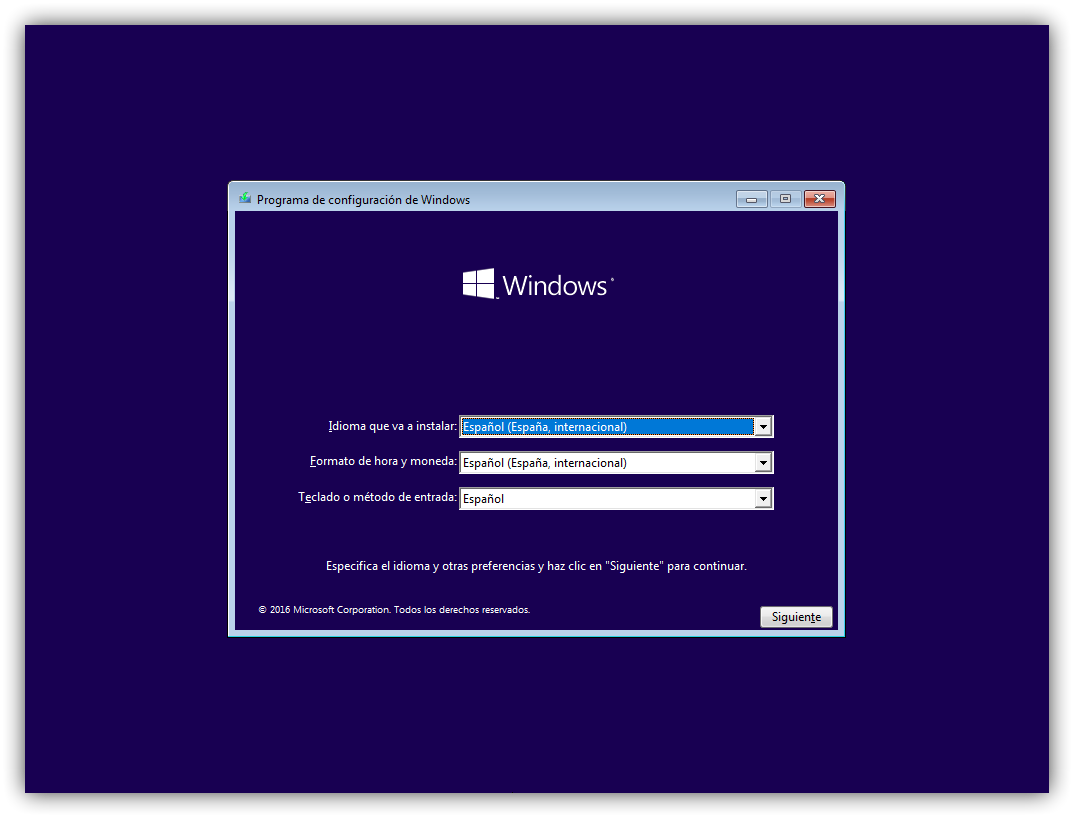
Tras unos segundos de carga, veremos la ventana inicial del asistente de instalación de Windows.
Instalar Windows 10 paso a paso - asistente 1
En esta ventana debemos configurar el idioma de nuestro sistema operativo, el formato de hora y moneda y el tipo de teclado que vamos a utilizar.
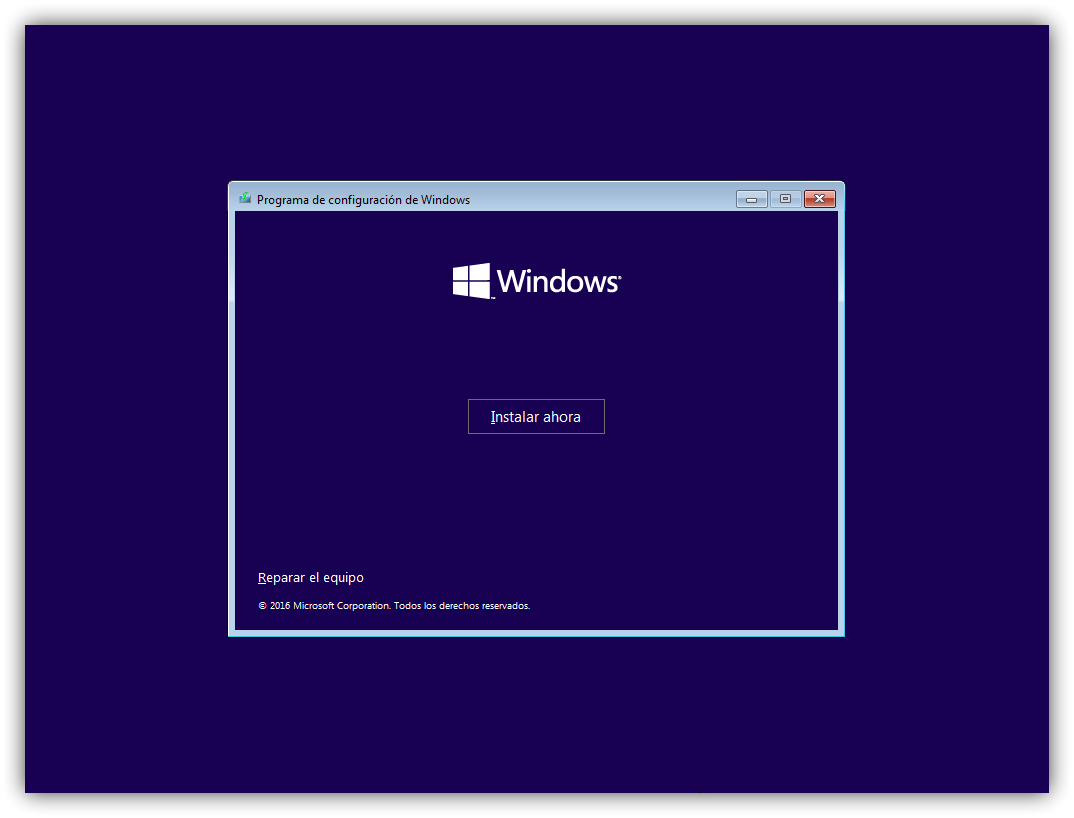
Pulsamos sobre «Siguiente» y en la nueva ventana que aparece pulsaremos sobre «Instalar ahora«.
Instalar Windows 10 paso a paso - asistente 2
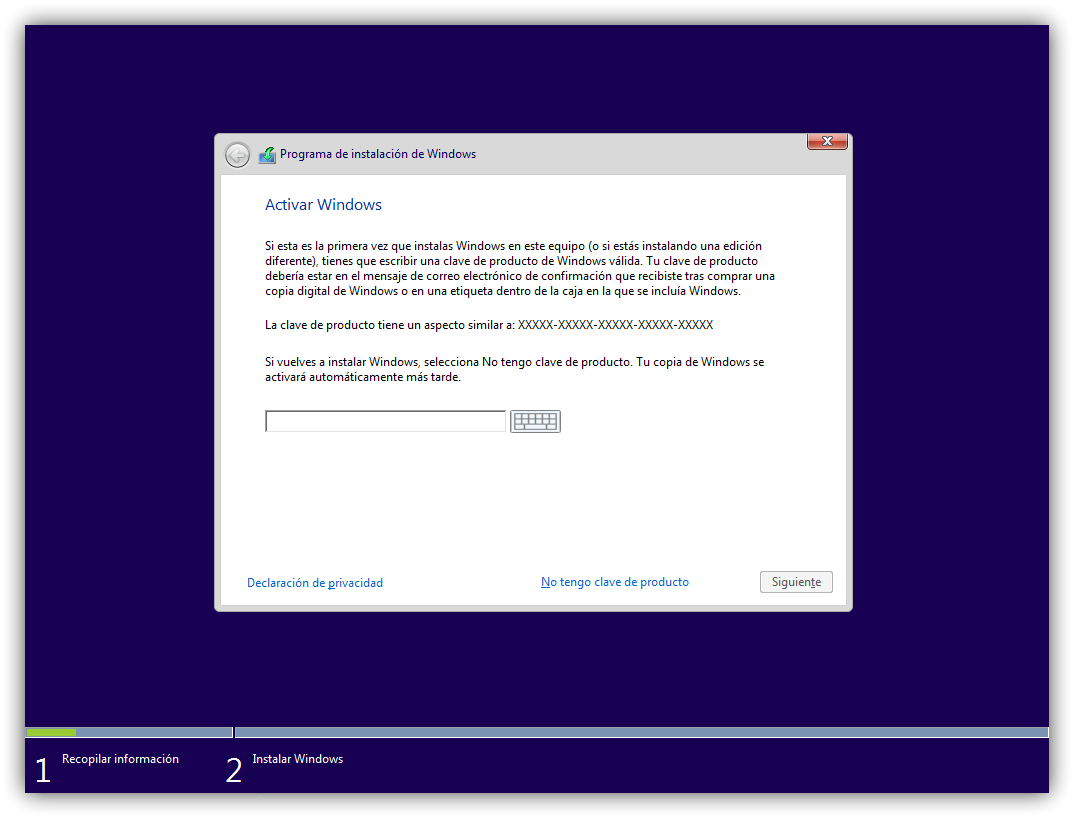
El siguiente paso que nos pedirá el asistente será introducir el número de licencia de nuestro Windows. Si la licencia se encuentra grabada en la BIOS/UEFI de nuestro ordenador, esta ventana no la veremos. De lo contrario, si la tenemos a mano podemos introducirla o, si no, pulsamos sobre «No tengo clave de producto» para continuar sin dicha licencia.
Instalar Windows 10 paso a paso - licencia
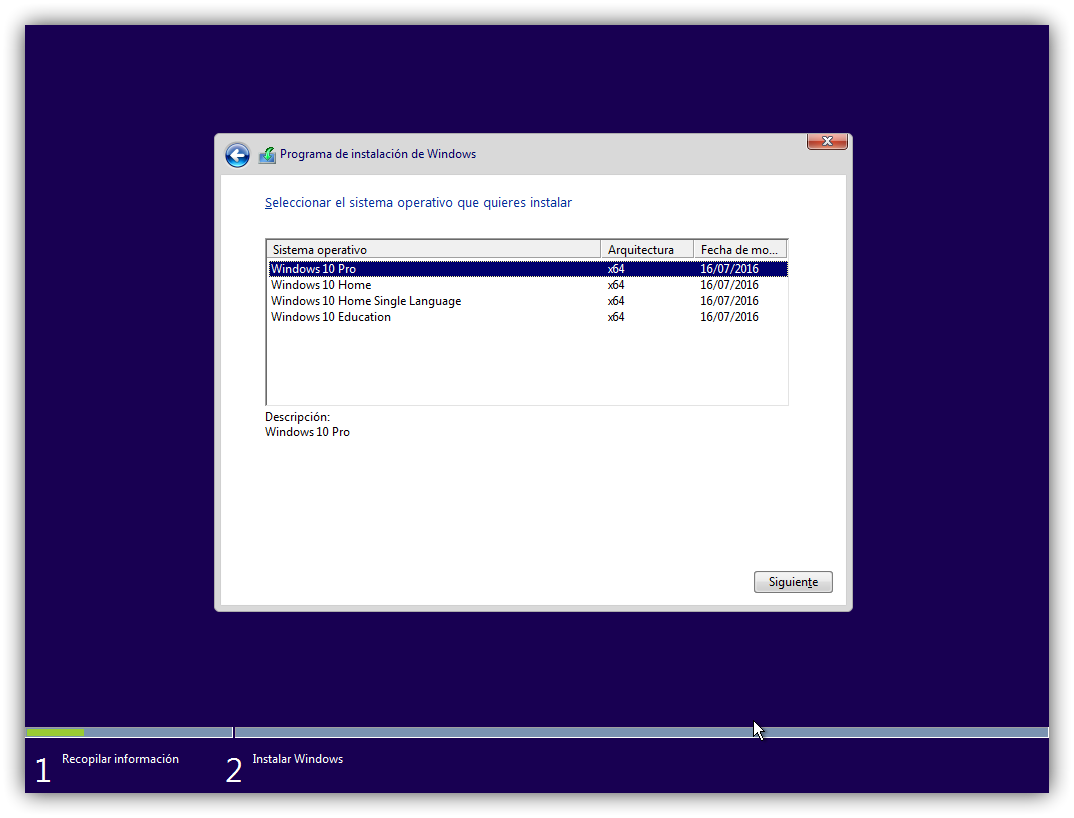
A continuación, el asistente nos preguntará por la versión de Windows 10 que queremos instalar. Debemos elegir la que corresponda a nuestra licencia para evitar problemas.
Instalar Windows 10 paso a paso - version de Windows
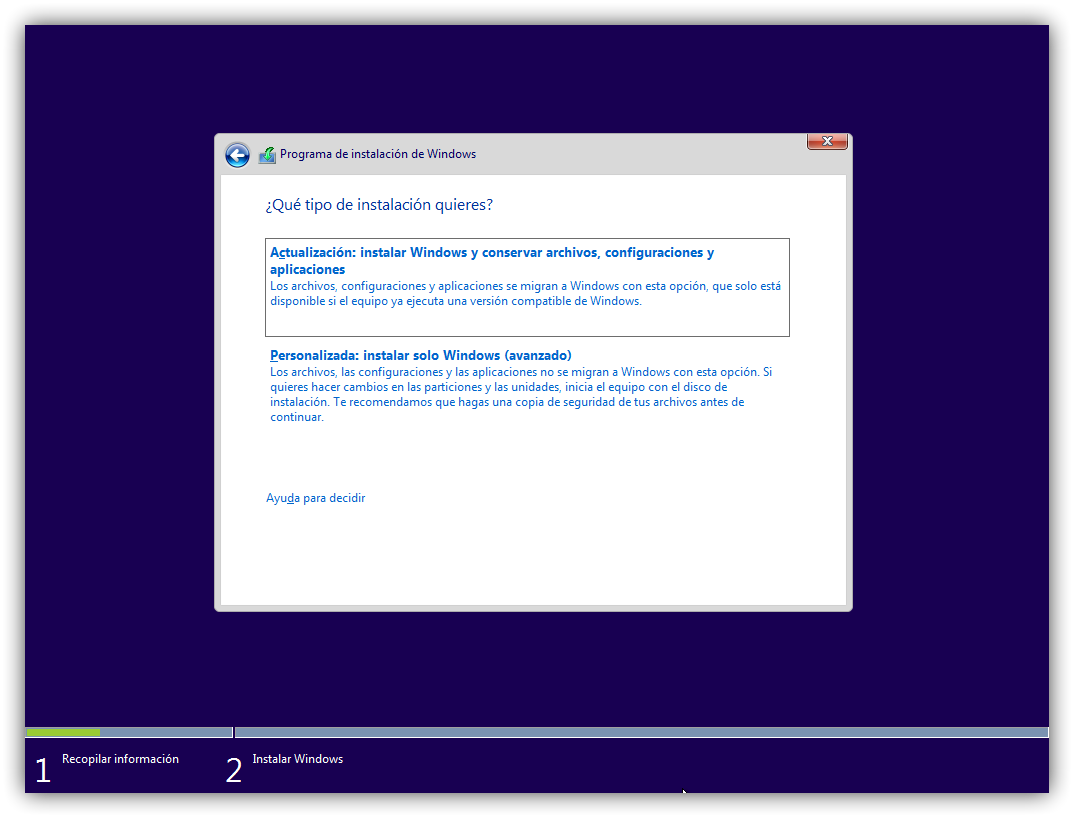
Pulsamos de nuevo sobre Siguiente y aparecerán los términos de licencia, los cuales aceptaremos para continuar. La siguiente ventana es una de las más importantes. En ella elegiremos el tipo de instalación que queremos:
  • Si queremos actualizar Windows y no perder los datos ni aplicaciones, elegiremos «Actualización».
  • Para una instalación limpia, elegiremos «Personalizada».
Instalar Windows 10 paso a paso - tipo de instalacion
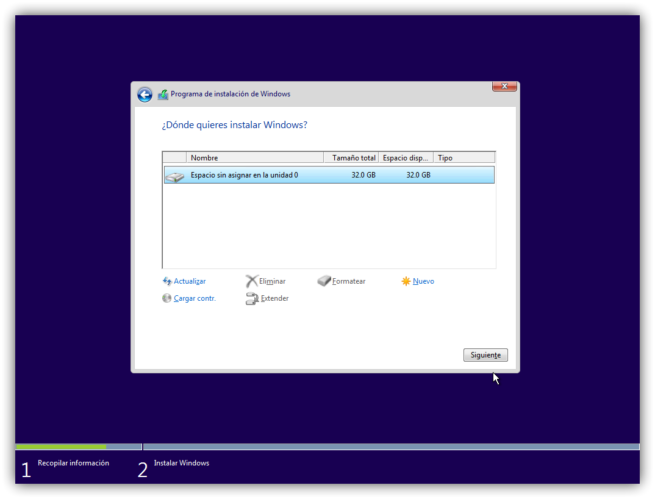
En nuestro caso seleccionamos la segunda opción, personalizada, y veremos un nuevo paso en el asistente donde elegir la partición del disco duro donde instalaremos Windows.
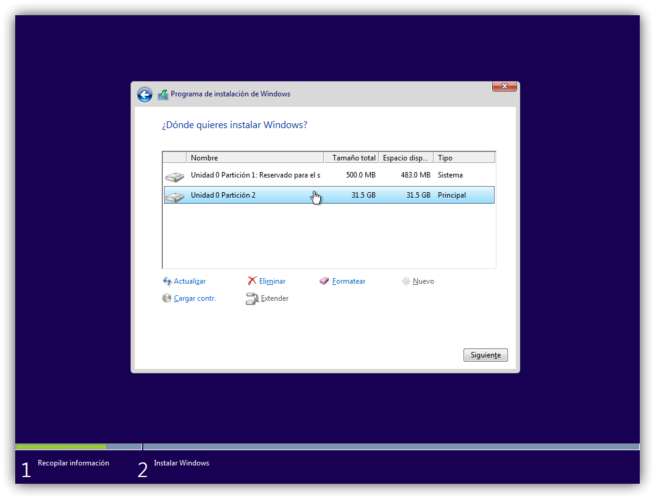
Si queremos crear particiones, pulsaremos sobre «Nuevo» y configuraremos el espacio que queremos utilizar para nuestro Windows. Si no hacemos nada, el asistente utilizará automáticamente todo el espacio para instalar Windows (y crear la partición de recuperación de 500 MB).
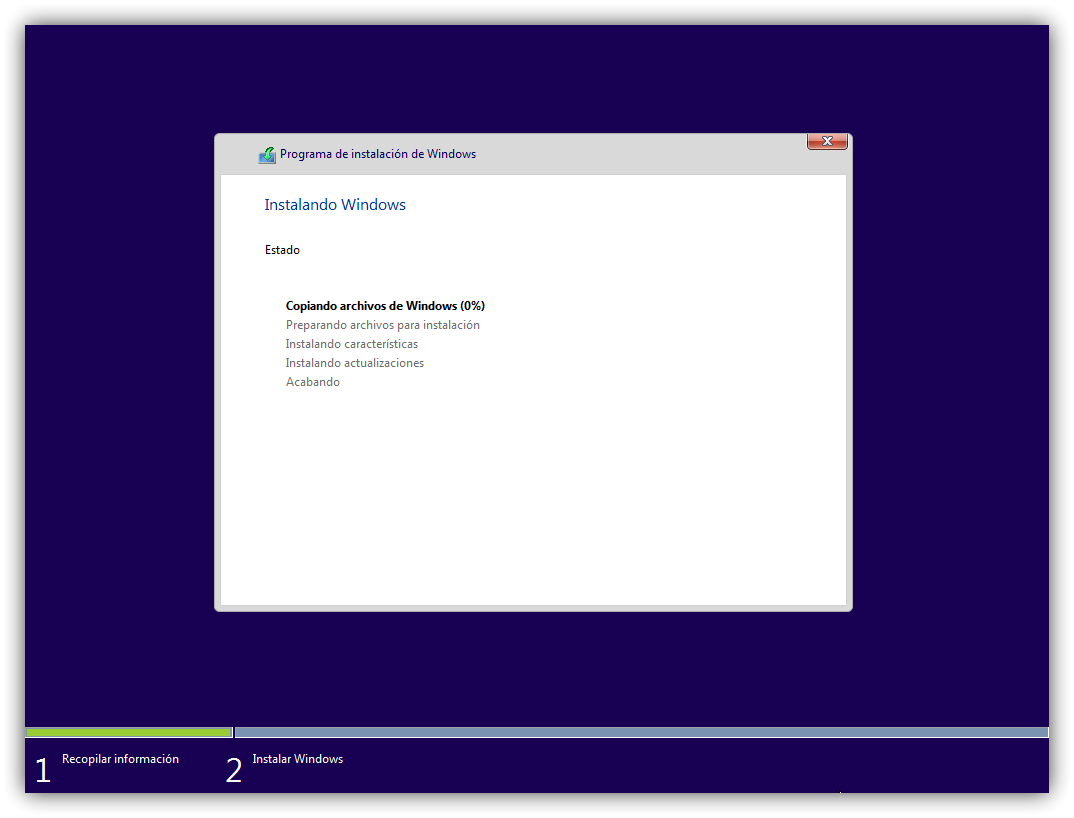
Pulsamos sobre «Siguiente» y comenzará el proceso de instalación.
Instalar Windows 10 paso a paso - Comienza la instalacion
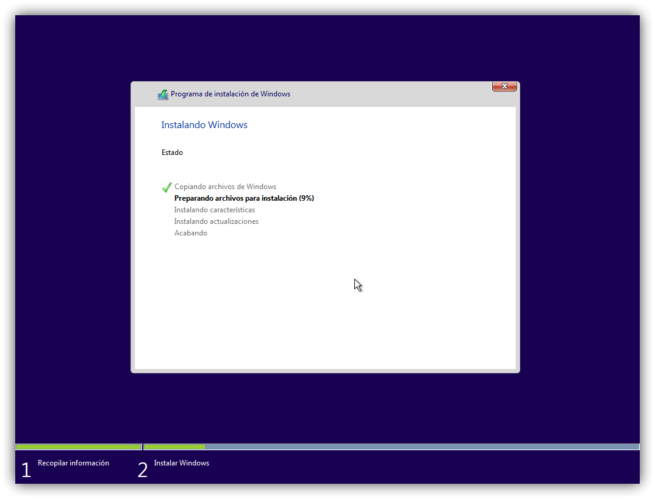
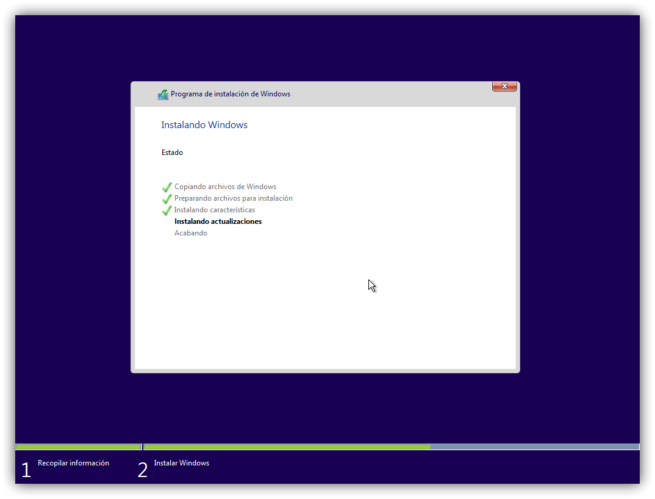
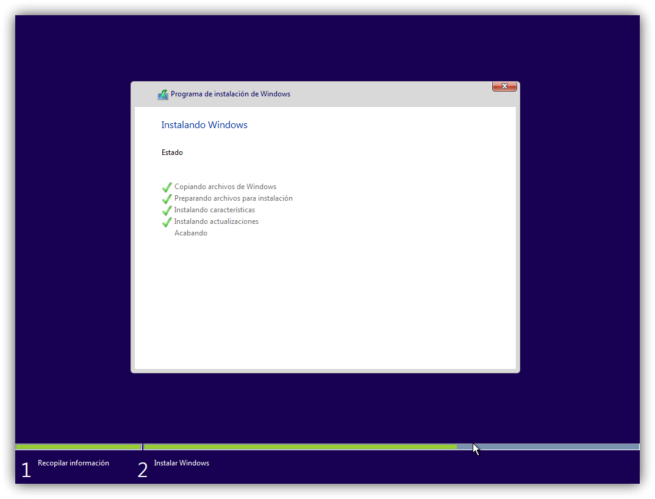
Debemos esperar a que finalice el proceso de instalación. Durante el cual, el ordenador se reiniciará varias veces y, además, veremos distintas fases tanto del asistente de instalación como de la configuración inicial de nuestro Windows 10.
*Si acabamos de instalar Windows 10 Creators Update, el asistente ha sido renovado y simplificado.